- [Esettanulmányok](/kategoriak/esettanulmanyok)
- [E‑kereskedelmi tippek](/kategoriak/e-kereskedelmi-tippek)
- [Mergado Pack](/kategoriak/mergado-pack)
- [Mergado hírek](/kategorie/mergado-hirek)
- [E‑kereskedelmi hírek](/kategoriak/e-kereskedelmi-hirek)
- [Hogyan kell használni a Mergadót](/kategorie/hogyan-kell-hasznalni-mergadot)
- [Alkalmazások](/kategorie/alkalmazasok)
1. [ Címlap ](/)
2. [ Blog ](/blog)
3. [ Esettanulmányok ](/kategoriak/esettanulmanyok)
4. **Adatok importálása Google Sheets-ből a Mergadóba**
# **Adatok importálása Google Sheets-ből a Mergadóba**
[  Adam Fišer ](/blog/fiser-adam) [Esettanulmányok](/kategoriak/esettanulmanyok) , [Hogyan kell használni a Mergadót](/kategorie/hogyan-kell-hasznalni-mergadot)
31. 1. 2022
2 perc olvasás

A következő minisorozatunk első részében **az adatok Mergadóba történő importálásával** fogunk foglalkozni. Legyen az egy **CSV fájl** vagy **Google Sheets** táblázat, ezzel a művelettel, gyorsan és könnyedén importálhatóak a **szükséges**, vagy **kiegészítő** adatokat a Mergadóba. **Két lehetőség** is kínálkozik.
function tableOfContents() {
return {
headings_menu: [],
heading_active: '', // Added to track the active section
shouldBeSticky: false,
generateToC() {
const headings = document.querySelectorAll('.js-article-full-headings h2, .js-article-full-headings h3');
let headingMap = {};
headings.forEach((heading) => { // Use an arrow function to maintain `this` context
// Normalize heading text to remove diacritics, then replace non-alphanumeric characters with dashes
var normalizedText = heading.textContent.normalize("NFD").replace(/[\u0300-\u036f]/g, ""); // Remove diacritics
var id = heading.id ? heading.id : normalizedText.trim().toLowerCase()
.split(' ').join('-').replace(/[^a-z0-9\-]/ig, ''); // Updated regex to replace non-alphanumeric characters
headingMap[id] = headingMap[id] !== undefined ? ++headingMap[id] : 0;
// Use the updated `id` with diacritics removed for the heading id and the TOC
const finalId = headingMap[id] ? `${id}-${headingMap[id]}` : id;
this.headings_menu.push({
id: finalId,
title: heading.textContent,
level: heading.tagName.toLowerCase(), // Track heading level
active: false, // Initially set active to false
});
heading.id = finalId;
});
},
checkStickyNeeded() {
const ul = this.$el.querySelector('ul');
if (ul) {
this.shouldBeSticky = ul.scrollHeight < window.innerHeight;
}
},
setActiveHeading() {
// disabled not working with active state on click
// add @scroll.window="setActiveHeading()" to the parent div
// const headings = document.querySelectorAll('.js-article-full-headings h2');
// let activeHeading = '';
// let closestHeadingDistance = Infinity;
// headings.forEach((heading) => {
// const rect = heading.getBoundingClientRect();
// const offset = rect.top - window.innerHeight / 2; // Consider heading in the middle of the screen as active
// if (offset < 0 && Math.abs(offset) < closestHeadingDistance) {
// activeHeading = heading.id;
// closestHeadingDistance = Math.abs(offset);
// }
// });
// // Update the active state in headings_menu
// if (activeHeading !== this.heading_active) {
// this.headings_menu = this.headings_menu.map(item => ({
// ...item,
// active: item.id === activeHeading,
// }));
// this.heading_active = activeHeading;
// }
},
setActiveItem(clickedId) {
this.headings_menu.forEach(item => {
item.active = (item.id === clickedId);
});
this.heading_active = clickedId; // Optionally update the heading_active property if used
},
};
}
1. —
## 1. Használja az Adatfájl import szabálytípust
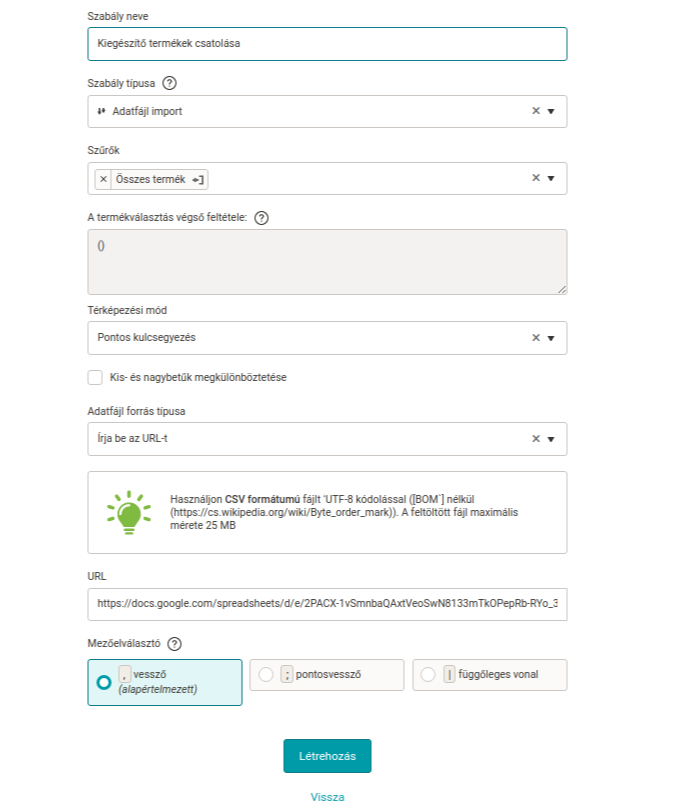
A már meglévő feedekhez a szükséges adatokat az **Adatfájl import** szabálytípus segítségével adhatja hozzá.
**Útmutató:**
1. Lépjen a **Google Sheets** táblázatba.
2. A *Megosztás* szekcióban (jobb felső sarokban található ikon) kattintson a ***Link lekérése -> Módosítás: A link birtokában bárki*** opciót.
3. A beállításoknál kattintson a ***Fájl -> Megosztás -> Közzététel az interneten*** lehetőségre.
4. A Link szekcióban válassza a ***Munkalap1***-et (ne a Teljes dokumentumot), mellette pedig **válassza** ki a **CSV formátumot** (*Vesszővel elválasztott értékek .csv*)
5. Kattintson a ***Közzététel*** gombra és másolja ki a linket.
6. Lépjen a Mergadóba, hozzon létre egy **új szabályt** és válassza ki az ***Adatfájl import*** szabálytípust.
7. Alkalmazza az *összes termékre* és válassza ki a ***Teljes kulcsegyezés*** lehetőséget.
8. Az ***Adatfájl forrás típusa*** mezőbe válassza ki az ***Írja be az URL*** lehetőséget, és az alatta található mezőbe, pedig **adja meg a Google Sheets-ből** nyert linket.
[  ](https://www.mergado.hu/sites/default/files/perm/paragraph-image/adatfajl-import-szabaly.png)
### **Állítsa be helyesen a táblázat oszlop rendszerét!**
**Az első oszlop** az ún. **párosító oszlop**. Az első oszlop első sorának (az az A1-nek) kell tartalmaznia **a párosító elem nevét** (többnyire a termék azonosítója az eredi feedből, pl: Identifier, G:ID, stb.). A következő sorok tartalmazzák a párosítandó értékeket.
**A második oszlop** **és a további oszlopok** első sora tartalmazza azokat **az elemeket amelyek tartalma változni fog a CSV fájl értékei alapján**. Ha az egyik oszlop olyan elemet tartalmaz, amely nincs a feedben, akkor azt az oszlopot a Mergado kihagyja. Ha szeretné, hogy bekerüljön a feedbe, **először létre kell hoznia** ezt az elemet a Mergadóban. Továbbá, ha egy elemhez tartozó sor üres értéket tartalmaz, akkor a Mergado változatlanul hagyja az elem értékét.
## 2. Hozzon létre egy új exportot
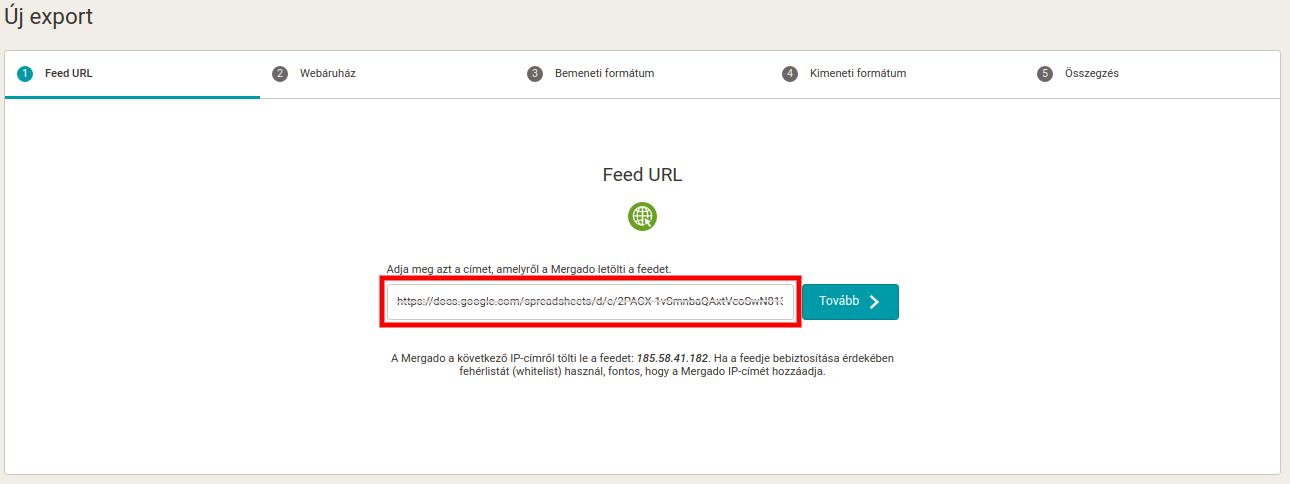
A Google Sheets-ből hagyományos módon is importálhatja az adatokat a Mergadóba - **egy új export segítségével**. Ennél a módszernél használja az előző pontban leírt útmutató 1 – 5. pontját. Ezt követően pedig használja a másolt linket **az új export forrásfájljaként**.
[  ](https://www.mergado.hu/sites/default/files/perm/paragraph-image/uj-export-google-sheets.png)
Szeretné a saját elképzelései szerint párosítani az elemeket a Google Sheets-ből a Mergadóba? Ezt a **Custom formátum** segítségével teheti meg. Az egyéni formátum megfelelő beállításával biztos lehet benne, hogy **a szabályok és minden más fontos folyamat jól fog működni** az exportálás során.
Ha az adatok importálásával, vagy a Custom formátum beállitásával kapcsolatban segítségre lenne szüksége, írjon a [mergado@mergado.hu](http://mailto:mergado@mergado.hu) címre, ahol szívesen segítünk a beállítással.
[  ](/blog/fiser-adam)### [ Adam Fišer ](/blog/fiser-adam)
*Ádám, a Mergado tapasztalt szakértője, már évek óta segít a webáruház tulajdonosoknak és marketingeseknek abban, hogy a lehető legtöbbet hozzák ki termékeikből. Ha valamilyen kihívással szembesülsz a feedjeiddel, vagy egyszerűen csak szeretnéd optimalizálni a hirdetéseid, Ádám pontosan tudja, hogyan segíthet. A számos, sikeresen lebonyolított projektnek köszönhetően mélyreható ismeretekkel rendelkezik a Mergado funkcióiról és a legjobb gyakorlatokról.*
## Ami *legközelebb érdekelhet*
[ 
### Sikeres webshop feed-migráció a Mergado segítségével — 40+ feed 5 nyelven
](/blog/sikeres-webshop-feed-migracio-mergado-segitsegevel)
[ 
### Többet szeretnél kihozni a termékkampányaidból? Kezdj a szegmentációval.
](/blog/termek-szegmentacio-ppc)
[ 
### Az 5 leggyakoribb hiba a termékfeedben és hogyan javítsuk azokat a Mergadoban
](/5-leggyakoribb-hiba-a-termekfeedben-es-azok-javitasa)
## Ne maradj le *semmiről*
Iratkozz fel hírlevelünkre
A bejelentkezéssel elfogadod, hogy adataidat a [személyes adatok védelmére vonatkozó feltételek](/hasznalati-feltetelek) szerint kezeljük.
Köszönjük, Ön sikeresen csatlakozott előfizetőink listájához.
function ml_webform_success_5807248() {
var r = ml_jQuery || jQuery
r('.ml-subscribe-form-5807248 .row-success').show(), r('.ml-subscribe-form-5807248 .row-form').hide()
}