- [Esettanulmányok](https://www.mergado.hu/kategoriak/esettanulmanyok)
- [E‑kereskedelmi tippek](https://www.mergado.hu/kategoriak/e-kereskedelmi-tippek)
- [Mergado Pack](https://www.mergado.hu/kategoriak/mergado-pack)
- [Mergado hírek](https://www.mergado.hu/kategorie/mergado-hirek)
- [E‑kereskedelmi hírek](https://www.mergado.hu/kategoriak/e-kereskedelmi-hirek)
- [Hogyan kell használni a Mergadót](https://www.mergado.hu/kategorie/hogyan-kell-hasznalni-mergadot)
- [Alkalmazások](https://www.mergado.hu/kategorie/alkalmazasok)
1. [ Címlap ](https://www.mergado.hu/)
2. [ Blog ](https://www.mergado.hu/blog)
3. [ Esettanulmányok ](https://www.mergado.hu/kategoriak/esettanulmanyok)
4. **Google Shopping feed létrehozása és optimalizálása a WooCommerce webáruházhoz**
# **Google Shopping feed létrehozása és optimalizálása a WooCommerce webáruházhoz**
[  Adam Fišer ](https://www.mergado.hu/blog/fiser-adam) [Esettanulmányok](https://www.mergado.hu/kategoriak/esettanulmanyok)
24. 11. 2022
13 perc olvasás

Az *ImperialMedia* reklám- és digitális ügynökségnél több éve foglalkozunk webáruházak létrehozásával és az azt követő marketinggel. A promóció egyik leghatékonyabb módja **a termékek hirdetése a Google Shoppingban**. Ahhoz azonban, hogy megfelelő hirdetést hozzunk létre ezen a csatornán, **egy megfelelően strukturált XML feedet** kell létrehoznunk, amely a lehető legrészletesebb termékinformációkat tartalmazza.
function tableOfContents() {
return {
headings_menu: [],
heading_active: '', // Added to track the active section
shouldBeSticky: false,
generateToC() {
const headings = document.querySelectorAll('.js-article-full-headings h2, .js-article-full-headings h3');
let headingMap = {};
headings.forEach((heading) => { // Use an arrow function to maintain `this` context
// Normalize heading text to remove diacritics, then replace non-alphanumeric characters with dashes
var normalizedText = heading.textContent.normalize("NFD").replace(/[\u0300-\u036f]/g, ""); // Remove diacritics
var id = heading.id ? heading.id : normalizedText.trim().toLowerCase()
.split(' ').join('-').replace(/[^a-z0-9\-]/ig, ''); // Updated regex to replace non-alphanumeric characters
headingMap[id] = headingMap[id] !== undefined ? ++headingMap[id] : 0;
// Use the updated `id` with diacritics removed for the heading id and the TOC
const finalId = headingMap[id] ? `${id}-${headingMap[id]}` : id;
this.headings_menu.push({
id: finalId,
title: heading.textContent,
level: heading.tagName.toLowerCase(), // Track heading level
active: false, // Initially set active to false
});
heading.id = finalId;
});
},
checkStickyNeeded() {
const ul = this.$el.querySelector('ul');
if (ul) {
this.shouldBeSticky = ul.scrollHeight < window.innerHeight;
}
},
setActiveHeading() {
// disabled not working with active state on click
// add @scroll.window="setActiveHeading()" to the parent div
// const headings = document.querySelectorAll('.js-article-full-headings h2');
// let activeHeading = '';
// let closestHeadingDistance = Infinity;
// headings.forEach((heading) => {
// const rect = heading.getBoundingClientRect();
// const offset = rect.top - window.innerHeight / 2; // Consider heading in the middle of the screen as active
// if (offset < 0 && Math.abs(offset) < closestHeadingDistance) {
// activeHeading = heading.id;
// closestHeadingDistance = Math.abs(offset);
// }
// });
// // Update the active state in headings_menu
// if (activeHeading !== this.heading_active) {
// this.headings_menu = this.headings_menu.map(item => ({
// ...item,
// active: item.id === activeHeading,
// }));
// this.heading_active = activeHeading;
// }
},
setActiveItem(clickedId) {
this.headings_menu.forEach(item => {
item.active = (item.id === clickedId);
});
this.heading_active = clickedId; // Optionally update the heading_active property if used
},
};
}
1. —
### **Tartalom:**
1. [Hogyan kell megfelelően kitölteni a termékeket](#hogyan-kell-megfeleloen-kitolteni-a-termekeket)
2. [XML feed generálása a WooCommerceben](#xml-feed-generalasa)
1. [Elérhető pluginok](#elerheto-pluginok)
3. [Export létrehozása MERGADÓBAN ](#export-letrehozasa-a-mergadoban)
4. [Úprava feedu](#feed-szerkesztese)
1. [Katalógusszám a termék nevében ](#katalogusszam-a-termek-neveben)
2. [Rendelhető termékek](#rendelheto-termekek)
3. [Márka ](#marka)
4. [G:IDENTIFIER\_EXISTS beállítása ](#identifier-exists-beallitasa)
5. [Google kategóriák ](#google-kategoriak)
6. [Érvénytelen súly](#ervenytelen-suly)
7. [G:TAX eltávolítása ](#gtax-eltavolitasa)
8. [Rövid leírás a fő helyett ](#rovid-leiras)
9. [Bérelhető termékek elrejtése ](#berelheto-termekek-elrejtese)
10. [Feed újragenerálás](#feed-ujrageneralas)
5. [Következtetés](#kovetkeztetes)
A minőségi feed létrehozása a termékek webes feltöltésével kezdődik. Minél szisztematikusabban tölti ki a termékinformációkat, annál jobb [XML feedet](https://www.mergado.hu/tema/xml-feed) tud létrehozni. Ezért célszerű, hogy a termékekhez **minél több releváns tulajdonságot adjunk hozzá**, például a katalógusszámokat helyesen adjuk meg stb.
Ebben a cikkben egy “valós esetet” fogunk megvitatni, nevezetesen egy autóalkatrészeket forgalmazó webáruházat a [WooCommerce](http://pack.mergado.hu/woocommerce) oldalon, ahol az ügyfél úgy döntött, hogy költségtakarékossági intézkedésként maga tölti fel a mintegy 4000 terméket.
## Hogyan kell megfelelően kitölteni a termékeket
Annak érdekében, hogy ne csak minőségi XML feedeket generáljon, hanem általában a lehető legjobb fényben mutassa be a kínált termékeket, **helyesen kell regisztrálnia** azokat a webáruházban. Mit jelent ez pontosan?
- **A név az alap:**
- A lehető legrövidebben és legtömörebben kell leírnia, és egyúttal magát a terméket is azonosítania kell.
- Nem kellene, hogy tartalmazza a katalógusszámot vagy a gyártót.
- Nem lehet kontextusfüggő, azaz a terméket a webáruházban és (nem csak) a [Google Shoppingban](https://www.mergado.hu/tema/google-shopping) is egyformán jól kell azonosítania a több ezer hasonló termék között (pl. az illóolajok webáruházában a “Vanília” terméknév viszonylag találó, de a Google Shoppingban nem csak túl általános, de ebben az esetben nagyon félrevezető).
- **Minden termék tartalmazzon termékleírást:**
- Adjon meg részletes információkat a termékről.
- A leírásnak mindig tartalmaznia kell szöveget (pl. nem állhat csak képekből).
- Ha olyan képeket, videókat stb. illeszt be, amelyek fontos információkat tartalmaznak, ezeket az információkat mindig tüntesse fel a szövegben.
- **Használjon minőségi fényképeket.**
- Ha lehetséges, mindig adja meg **a termékek katalógusszámát (SKU) vagy EAN kódját.**
- **Állítson be releváns tulajdonságokat a termékekhez:**
- Mindig próbáljon meg olyan tulajdonságokat beállítani, amelyek leírják a terméket.
- Különösen a textíliák esetében mindig állítsa be a színt, a méretet és az anyagot.
- Használja a tulajdonságokat a márka vagy gyártó megadásához is.
Ha betartja a fent említett pontokat, jelentős versenyelőnyt biztosít nemcsak a reklámozásban és az árösszehasonlító oldalakon, hanem közvetlenül magán a webáruházban is, ahol áttekinthető módon mutathatja be termékeit.
**Hirdessen nyereségesen a Google Shoppingon a MERGADO segítségével.** A csatornán való hirdetés hatékony beállításával kapcsolatos összes fontos információért és utasításért kérjük, látogasson el a következő weboldalra: Hogyan hirdessen a [Google Shoppingon](https://www.mergado.hu/tema/google-shopping).
## XML feed generálása a WooCommerceben
A *WooCommerce*-ben rengeteg módja van az XML feedek létrehozásának. Elvileg azonban egy webáruház technikai kivitelezőjeként **2 lehetőséggel** kell szembenéznie:
1. saját generátor programozása
2. vagy plugin használata
Az olyan platformokon, mint a WooCommerce, az **első lehetőségnek csak nagyon speciális esetekben van értelme**, és a Google Shopping feed biztosan nem tartozik ezek közé.
Logikusan a **plugin** használatát fogja választani, amely elvégzi az összes munkát (vagy legalábbis annak nagy részét) Ön helyett. A megfelelő bővítménynek jól **konfigurálhatónak** kell lennie. **Támogatnia kell** a legtöbb olyan platform formátumát, amelyet abban az országban használnak, ahol az ügyfél reklámozni szeretné a termékeit. És mindenekelőtt lehetővé kell tennie, hogy egyszerre **több különböző feedet generáljon**. Soha nem lehet tudni, hogy egy ügyfél mikor akar majd más platformokra is terjeszkedni.
### Elérhető pluginok
Az *ImperialMedia*-ban több plugint is kipróbáltunk a feedek létrehozására. Mindegyiknek megvannak a maga **előnyei és hátrányai:**
- **Product Feed PRO a WooCommerce számára:**
- Az alapverzió ingyenes (normál használatra abszolút elég).
- A plugin rengeteg kimeneti formátumot támogat.
- Párhuzamosan korlátlan számú feedet generálhat.
- Az egyes feedek kezdeti konfigurációját olyasvalakinek kell elvégeznie, aki ismeri és érti az adott formátumspecifikációt.
- Kiváló támogatás a Google Shopping feedhez. Más formátumok esetében azonban nem kínál minden lehetőséget (különösen a kategória-leképezés hiánya miatt).
- **Toret XML feedek árösszehasonlító oldalakhoz:**
- Fizetett plugin.
- Minőségi kimeneti adatokat generál.
- Alkalmas műszakilag kevésbé jártas felhasználók számára is.
- A termékeket tömegesen vagy önállóan is konfigurálhatja.
- Támogatja a leggyakrabban használt formátumokat, de nem mindet (hiányzik pl. a FAVI).
- **MERGADO Pack + MERGADO:**
- [MERGADO Pack](http://pack.mergado.hu) lehetővé teszi, hogy XML feedet generáljon, amelyet a MERGADÓBAN tovább kezelhet.
- Maga a MERGADO Pack plugin ingyenes, a [MERGADO](https://www.mergado.hu/mergado-az-intelligens-termekfeed-szerkeszto) platformot elő kell fizetnie.
- A feedek adminisztrációja elkülönül a webáruház adminisztrációjától.
- Rengeteg formátum támogatása a cseh és külföldi platformokon.
- Széles lehetőségek az egyes feedek konfigurálására és “utófeldolgozására”.
Ennek az ügyfélnek az esetében a választás egyértelműen a *MERGADÓRA* esett, amelynek köszönhetően szinte a felismerhetetlenségig módosíthattuk a kimeneti feedet.
 Fedezze fel a MERGADO Pack-et a WooCommerce számára
- könnyedén exportálhat termékadatokat és konvertálhatja őket több száz formátumba
- csatlakoztassa WooCommerce webáruházát az e‑kereskedelem világához egy helyről
- ingyenes eszköz reklámszolgáltatások és bővítmények megvalósításához
[MERGADO Pack letöltése WooCommerce-hez](https://downloads.wordpress.org/plugin/mergado-marketing-pack.zip)

#### ***MERGADO Pack telepítése és a termékfeed generálása***
A *MERGADO Pack* alapértelmezés szerint a *WordPress* tárolóból települ. A webhely adminisztrációjában **menjen** a *Pluginok — Plugin telepítés* menüpontba, keresse meg a “*MERGADO Pack*” nevű csomagot, és **kattintson** a “*Telepítés*”, majd az “*Aktiválás*” gombra.
Miután aktiváltuk a plugint, azonnal hagyhatjuk **generálni a termék feedet**. A webáruház adminisztrációjában lépjen a *MERGADO Pack* — Termék feed lapra és **kattintson** az “*XML feed létrehozása*” gombra. Most **megvárjuk**, amíg a feed teljesen elkészül. A webáruházban lévő termékek számától függően ez a művelet néhány másodpercet vagy akár több tíz percet is igénybe vehet.
#### ***Cron beállítások***
Ha a feed elkészült, **kattintson** a “*Tovább a cron beállításához*” gombra. Itt kell **eldöntenünk**, hogy az automatikus feed-újragenerálást a *WordPress* cron-ra bízzuk, vagy egy egyéni cron‑t használjunk. Ha nem szeretne további konfigurációval foglalkozni, hagyja bejelölve a “*WP cron aktiválása*” négyzetet.
Az *ImperialMedia*-ban a **cron a megszokottól kissé eltérő módon** van beállítva. A szabványos *WordPress* cron inkább egy “pszeudo-cron”, amely csak akkor aktiválódik, amikor egy látogató (vagy robot) megnyit egy weboldalt. Ekkor minden olyan ütemezett művelet elindul, amelynek futnia kell, vagy amely a múltban már lefutott. Mi a következménye? Ha a *WordPress* cron segítségével számításigényesebb műveleteket futtatunk (amelyek közé tartozhat a feedgenerálás is), akkor a látogató egy ideig egy fehér oldalt fog látni maga előtt. Ez addig tart, amíg az összes tervezett művelet be nem fejeződik.
Ezért letiltottuk a *WordPress* cron munkák futtatását a szervereinken a HTTP-kérések részeként, és a cron‑t **közvetlenül a szerver futtatja percenként.** Így a kérések feldolgozásának sebessége nem sérül, és a cron a webhely forgalmától függetlenül rendszeresen fut.
**A HTTP-kéréseken belüli cron végrehajtás letiltásához** egyszerűen adjunk hozzá egy konstanst a wp-config.php fájlhoz:
> define( ‘DISABLE\_WP\_CRON’, true );
Ebben az esetben azonban a “WP cron (wp-cron.php) le van tiltva” üzenet jelenik meg a termék feed cron beállításainál.
[ 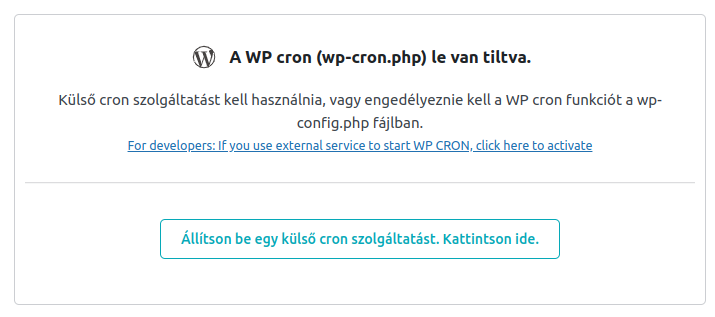 ](https://www.mergado.hu/sites/default/files/perm/paragraph-image/deaktivalt-wpcron.png)
A *MERGADO Pack* nem ismerni fel, hogy a *WordPress* cron teljesen le van‑e tiltva, vagy külsőleg fut. Tudtára kell adnunk. **A fogaskerék ikonnal ellátott fülön** lépjen a *Beállítások* menüpontba, **bontsa** **ki** a “*Speciális beállítások*” menüpontot, és **jelölje be** a “*WP cron űrlap feloldása*” négyzetet.
[ 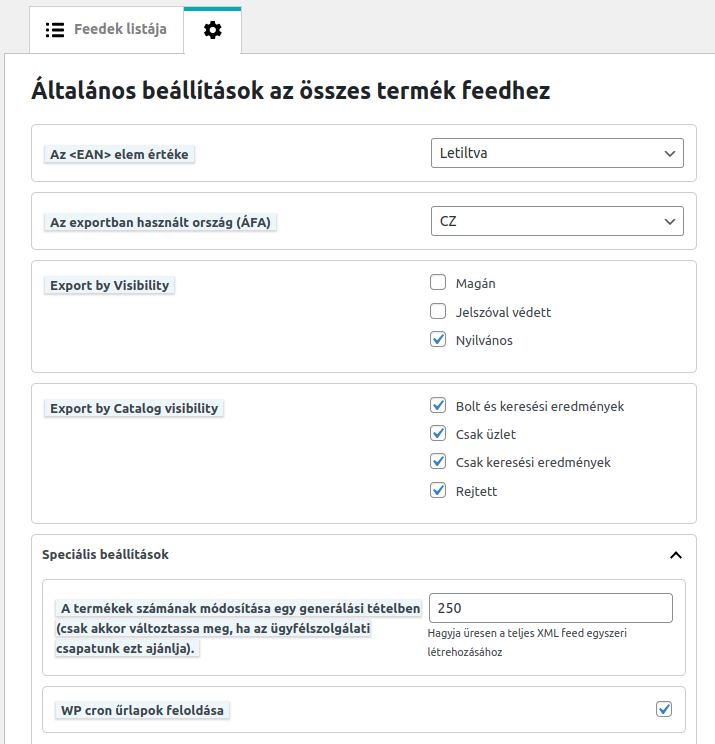 ](https://www.mergado.hu/sites/default/files/perm/paragraph-image/termek-feed-beallitasok.png)
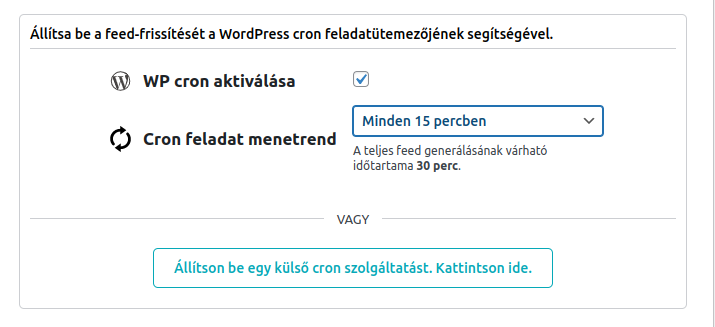
Ezután **menjen vissza** a *A feedek listája* lapra, bontsa ki a termék feedet és kattintson a “*Cron beállítások*” gombra. Itt meg kell **győződnünk** arról, hogy bejelöltük a “**WP cron aktiválása**” opciót, és hogy az intervallumot a megfelelő értékre állítottuk. Ha a *WordPress* cron‑t kívülről futtatja, mint mi, erősen ajánlom **az ütemezés beállítását a lehető legalacsonyabb értékre,** hogy a termékváltozásokat a lehető leggyorsabban írja a feedbe.
[  ](https://www.mergado.hu/sites/default/files/perm/paragraph-image/frissites-beallitasa.png)
Ezen a ponton nem hagyhatom szó nélkül, hogy a 15 perc még mindig elég nagy intervallumnak tűnik számomra, és én személy szerint egyáltalán nem haragudnék, ha 5 percre vagy kevesebbre lehetne állítani. Talán a MERGADO Pack fejlesztői képesek lesznek beépíteni ezt a módosítást.
## Export létrehozása MERGADÓBAN
Létrehoztunk egy termékfeedet. Itt az ideje, hogy a MERGADÓBAN létrehozzunk belőle egy exportot. Lépjen be a *MERGADÓBA*, **kattintson** az “*Új export* ” gombra, illessze be a webáruházból származó termék feed URL-címét, válassza ki a webáruházat, állítsa be a bemeneti feed formátumát “*Mergado XML \[cz\]*” és a kimeneti feed formátumát “*Google Shopping \[hu\]*”. És végül **megvárjuk**, hogy MERGADO elkészítse a feed “első változatát”.
Még módosítások nélkül is általában viszonylag jó minőségű az elsőre generált feed, de ügyfelünk esetében ez messze nem volt tökéletes. Nézzünk meg egy mintaterméket, amely bekerült a feedbe:
## Feed szerkesztése
Most azonosítsuk a feedben található **hibákat és problémákat,** és próbáljuk meg kijavítani őket a MERGADO segítségével.
 Indítson ingyenes Feed Auditot
- javítsa feedje kondícióját, és szerezzen tanácsokat a annak javítására
- gyors és ingyenes technikai elemzés
[Érdekel a Feed Audit](https://audit.mergado.com/)

### Katalógusszám a termék nevében
Az ügyfél a katalógusszámot a termék nevébe írta be ahelyett, hogy a webáruházban a külön erre a célra szolgáló “SKU” mezőbe töltötte volna fel. Mivel azonban ebben az esetben a katalógusszám viszonylag könnyen azonosítható (csak számjegyekből és nagybetűkből áll, és mindig a név “utolsó értékeként” található meg), semmi sem akadályoz meg minket abban, hogy **a MERGADO a G:MPN elembe vonhassa ki**, ahová a specifikáció szerint tartozik.
**Készítünk egy szűrőt, amely olyan termékeket szűr ki, amelyeknek nincs kifejezetten megadva a katalógusszáma** (a jövőben az ügyfél valószínűleg a katalógusszámokat a megfelelő mezőbe fogja beírni, ezért nem akarjuk befolyásolni az ilyen termékeket.):
1. Lépjen a “*Termékek* ” oldalra.
2. Adjuk meg a következő **keresési feltételt:** \[PRODUCTNO\] = “” (tehát a keresett elem üres)
3. Kattintsunk a “*Keresés* ” gombra.
4. Mentse el a szűrőt “*Katalógusszám nélküli termékek*” névvel.
[ 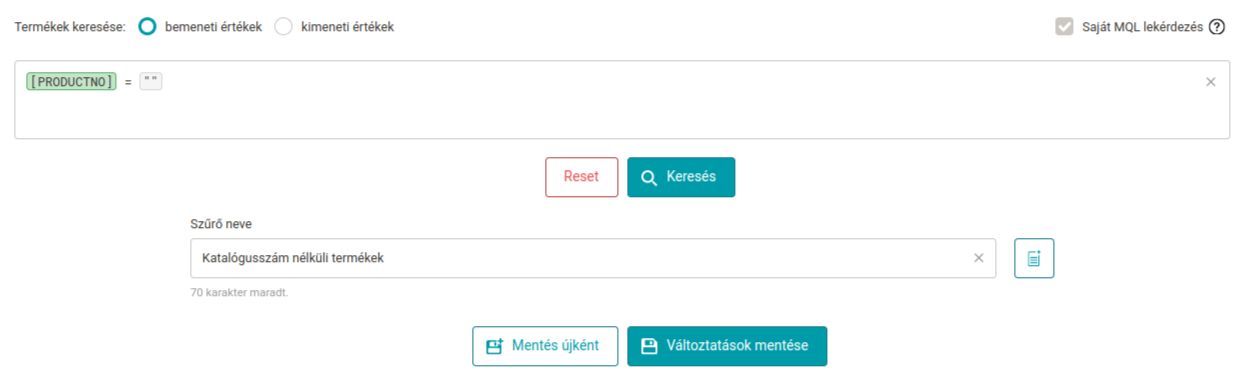 ](https://www.mergado.hu/sites/default/files/perm/paragraph-image/katalogusszam-nelkuli-termekek-kiszurese.png)
Ezután **létrehozzuk egy szabályt, amely a névből kivonja a katalógusszámot.**
1. Lépjen a “*Szabályok*” oldalra és kattintson a “*Új szabály*” gombra.
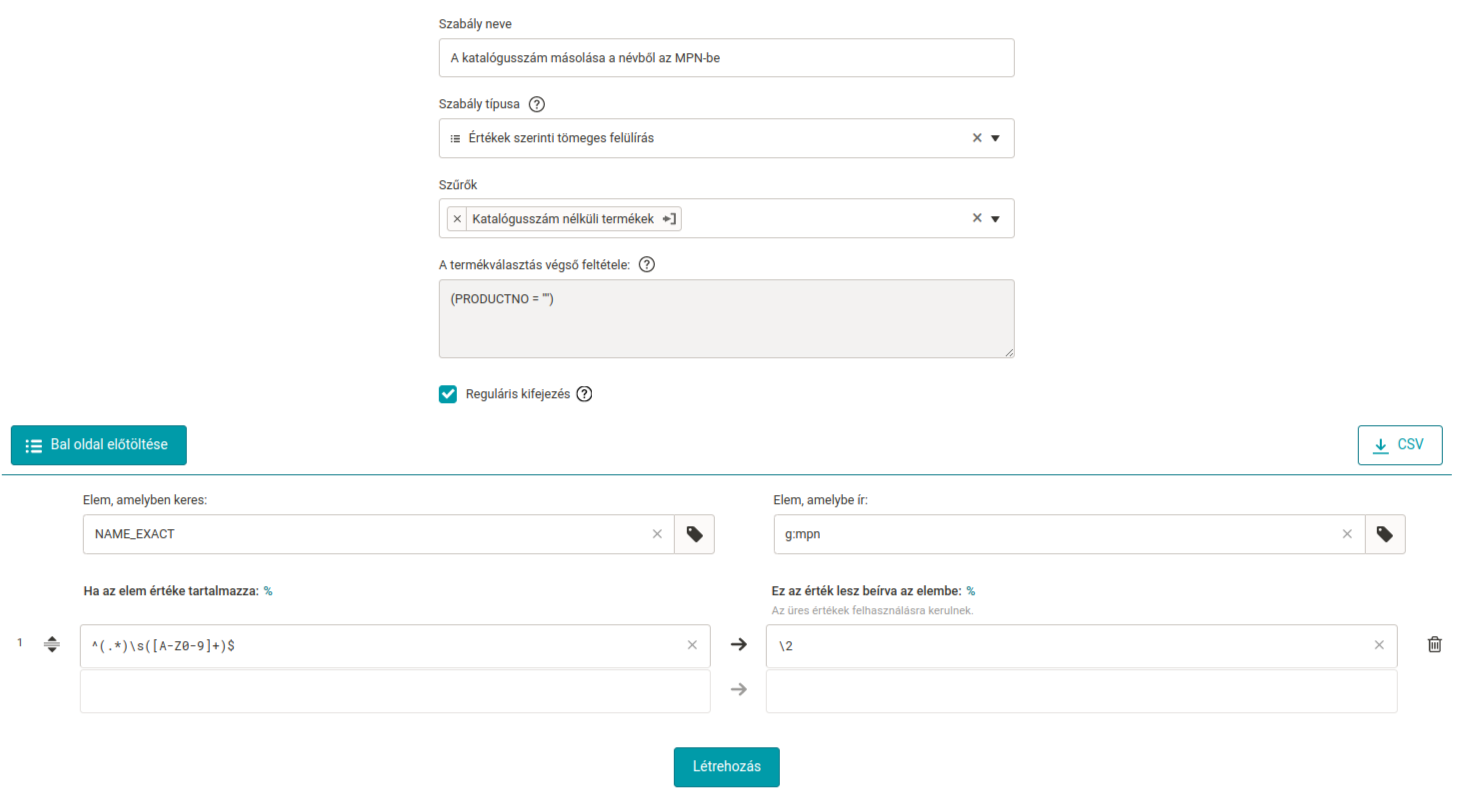
2. **Állítsa be a szabályt:**
1. Név = *A katalógusszám másolása a névből az MPN-be.*
2. Szabály típusa = *Értékek szerinti tömeges felülírás*
3. Szűrő = *Katalógusszám nélküli termékek*
4. Kipipáljuk a “*Reguláris kifejezés*” mezőt
3. **Állítsa be az** “*Elem, amelyben keres:*” **mezőbe a** “*NAME\_EXACT*” értéket.
4. **Állítsa be az** “*Elem, amelybe ír*:” **mezőbe a** “*G:MPN*” értéket.
5. **Töltse ki a táblázat első sorát:** *^(.\*)\\s(\[A‑Z0‑9\]+)$ → \\2.*
6. Végül **kattintson a** “*Létrehozás* **”** gombra.
[  ](https://www.mergado.hu/sites/default/files/perm/paragraph-image/katalogusszam-masolasa-a-nevbol-az-mpnbe.png)
Alapvetően a következőt **mondtuk** a MERGADÓNAK: “Minden olyan termék esetében, ahol a katalógusszám nincs kitöltve, próbálja meg a terméknevet két részre osztani úgy, hogy a második rész csak nagybetűket és számokat tartalmazzon (azaz. \[A‑Z0‑9\]+), és másolja ezt a második részt (\\2) a G:MPN elembe.”
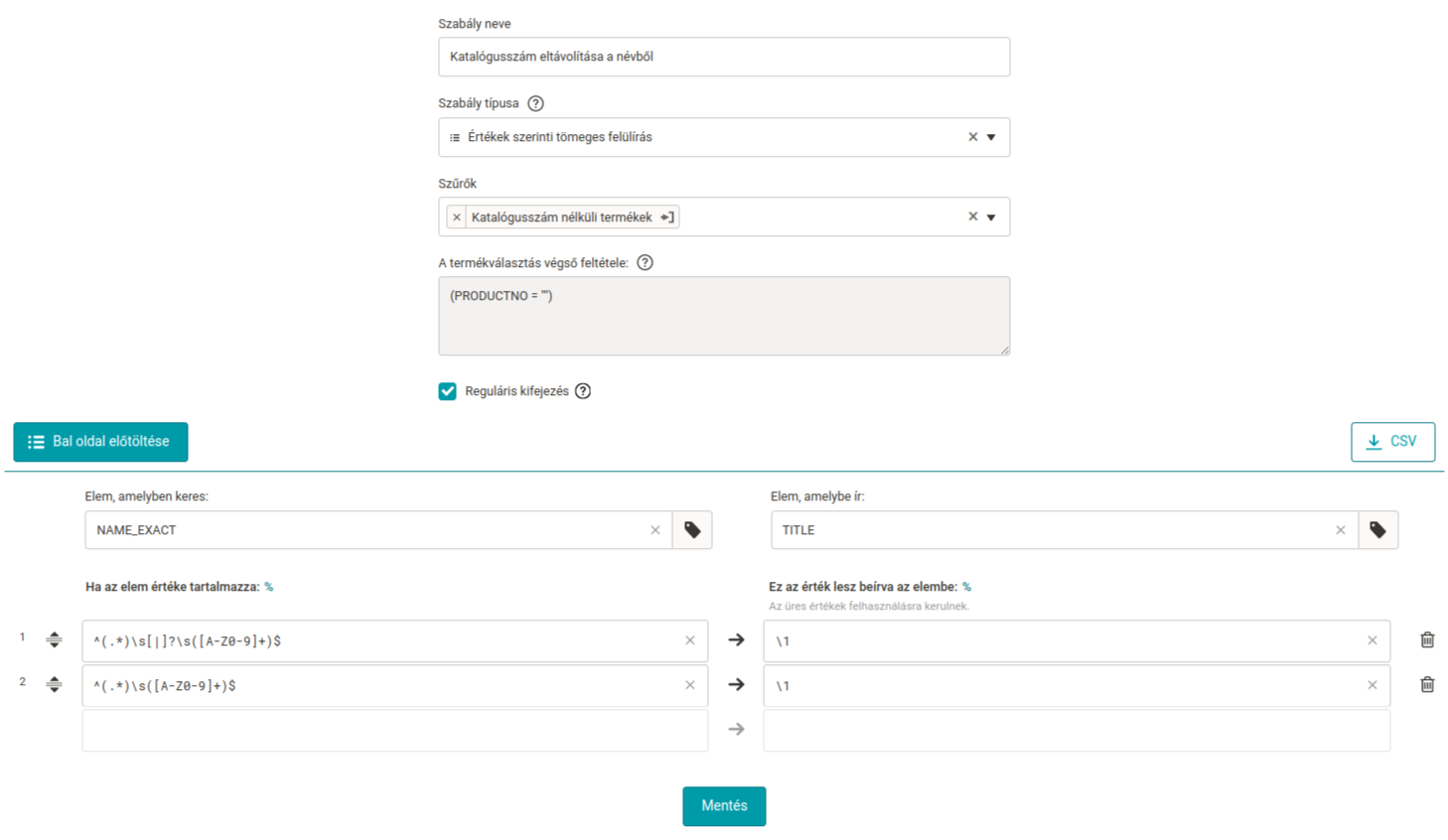
**Ugyanezen elv alapján létrehozunk egy második szabályt,** amely ezután törli a terméknévből a katalógusszámot. Vegye figyelembe, hogy a katalógusszám a név többi részétől egy kötőjellel lehet elválasztva. Ebben az esetben a kötőjelet is szeretnénk eltávolítani a névből.
1. Lépjen a “*Szabályok*” oldalra, és kattintson az “*Új szabály*” gombra.
2. **Állítsa be a szabályt:**
1. Név = *Katalógusszám eltávolítása a névből*
2. Szabály típusa = *Tömeges felülírás érték szerint*
3. Szűrő = *Katalógusszám nélküli termékek*
4. Kipipáljuk a “*Reguláris kifejezés*” mezőt
3. **Állítsa be az** “*Elem, amelyben keres*:” **mezőbe a** “*NAME\_EXACT*” értéket.
4. **Állítsa be az** “*Elem, amelybe ír*:” **mezőbe a** “*TITLE*” értéket.
5. **Töltse ki a táblázat 2 sorát:**
1. ^(.\*)\\s\[|\]?\\s(\[A‑Z0‑9\]+)$ → \\1
2. ^(.\*)\\s(\[A‑Z0‑9\]+)$ → \\1
6. Végül **kattintson** a “*Létrehozás* ” gombra.
[  ](https://www.mergado.hu/sites/default/files/perm/paragraph-image/katalogusszam-eltavolitasa-a-nevbol.png)
### Rendelhető termékek
A legtöbb terméket esetében az ügyfél a webáruházban megrendelésre állította be. Maga a webáruház szempontjából ez rendben van (akár 7 napig is eltarthat egy ügyfél megrendelésének feldolgozása), de a Google Shopping szempontjából nem. A Google **nem engedélyezi a rendelésre készült termékek reklámozását,** és ha nem avatkoztunk volna be a feedbe, a termékek túlnyomó többsége eladhatatlan lenne.
Hogyan oldhatjuk meg ezt a helyzetet anélkül, hogy a feedben félrevezető információk jelenjenek meg? A *Google* **lehetővé teszi** a G:MIN\_HANDLING\_TIME és a G:MAX\_HANDLING\_TIME **elemek kitöltését,** amelyen belül meghatározzuk a minimális vagy maximális napok számát, amelyeken belül a webáruház feldolgozhatja a megrendelést. Ha ezeket az elemeket kitöltjük, semmi akadálya annak, hogy beállítsuk, hogy a termékek raktáron vannak.
1. **Készleten lévő termékek kiszűrése:**
1. Lépjen a “*Termékek*” oldalra.
2. Termékek keresése az alábbi feltételek szerint: *\[AVAILABILITY\] = “raktáron”*
3. Mentse a szűrőt “*Készleten lévő termékek*” néven.
2. **Rendelhető termékek kiszűrése:**
1. Lépjen a “*Termékek*” oldalra.
2. Termékek keresése az alábbi feltételek szerint: *\[AVAILABILITY\] = “preorder ”*
3. Mentse a szűrőt “*Rendelhető termékek*” néven.
3. **Rendelhető termékek módosítása raktáron lévőkre:**
1. Lépjen a “*Szabályok*” oldalra és kattintson a “*Új szabály*” gombra.
2. Nevezzük el a szabályt “*Rendelhető termékek elérhetősége*”.
3. Válassza ki a “*Felülírás*” szabálytípust.
4. Használja az imént létrehozott szűrőt: *Rendelhető termékek.*
5. Állítsa az elemet “*G:AVAILABILITY*” elemre.
6. Állítsa be az új tartalmat “*in stock*” értékre.
4. **G:MIN\_HANDLING\_TIME mező kitöltése:**
1. Lépjen a “*Szabályok*” oldalra, és kattintson az “*Új szabály*” gombra.
2. Nevezze el a szabályt “*Minimális kezelési idő*”.
3. Állítsa be a szabály típusát “*Szűrők szerinti tömeges felülírás*” értékre.
4. Állítsa be az elemet “*G:MIN\_HANDLING\_TIME*” értékre.
5. Töltse ki a táblázatot:
1. Szűrő: “*Készleten lévő termékek*” → 0
2. Szűrő: “*Rendelhető termékek*” → 2
5. **G:MAX\_HANDLING\_TIME mező kitöltése:**
1. Lépjen a “*Szabályok*” oldalra, és kattintson az “*Új szabály*” gombra.
2. Nevezze el a szabályt “*Maximális kezelési idő*”.
3. Állítsa be a szabály típusát “*Szűrők szerinti tömeges felülírás*” értékre.
4. Állítsa be az elemet “*G:MAX\_HANDLING\_TIME*” értékre.
5. Töltse ki a táblázatot:
1. Szűrő: “*Készleten lévő termékek*” → 2
2. Szűrő: “*Rendelhető termékek*” → 7
“Emberi nyelvre” lefordítva a következőt mondjuk MERGADÓNAK: “Keresse meg az összes olyan terméket, amely raktáron van, és állítsa a G:MIN\_HANDLING\_TIME értékét 0‑ra, a G:MAX\_HANDLING\_TIME értékét pedig 2‑re. Ezután keresse meg az összes rendelhető terméket, állítsa be őket raktáron lévőnek, és állítsa a G:MIN\_HANDLING\_TIME értékét 2‑re, a G:MAX\_HANDLING\_TIME értékét pedig 7‑re.”
Ez a beállítás lehetővé teszi számunkra, hogy az ügyfél termékeit a végfelhasználó félrevezetése nélkül reklámozzuk.
### Márka
A termék márkáját **lehetőség szerint fel kell tüntetni.** A *Google* ezt az információt a G:BRAND elemben kéri. A *WooCommerce* nem rendelkezik külön mezővel a márka számára, ezért jó ökölszabály, hogy **terméktulajdonságként tüntessük fel.**
Ebben az esetben azonban az ügyfél sajnos csak néhány termékhez illesztette be a márkát, mint tulajdonságot. Legtöbbször azonban a termék nevébe ágyazta, ahonnan ki tudjuk vonni.
Tehát ha a márka elérhető a tulajdonságokon belül, akkor ezt **az értéket fogjuk felhasználni, és elrejtjük magát a tulajdonságot.** Más termékek esetében megpróbáljuk a márkát a **névből** kinyerni.
1. **Márka másolása a tulajdonságból:**
1. Lépjen a “*Szabályok*” oldalra, és kattintson az “*Új szabály*” gombra.
2. Nevezze el a szabályt “*Márka a tulajdonságból*”.
3. Állítsa be a “*Felülírás*” szabálytípust.
4. A szűrő esetében válassza a “*Minden termék*” (jelenleg nem gond, hogy az összes termék G:BRAND elemet értéke felülíródik) értéket.
5. Állítsa az elemet *G:BRAND-ra.*
6. Állítsa be az új tartalmat “*%PARAM\_Márka%*” értékre.
2. **Hozzon létre egy szűrőt, amellyel kivonja a márkát a névből:**
1. Lépjen a “*Termékek*” oldalra.
2. Termékek keresése az alábbi feltételek szerint: *\[PARAM|Márka\] = “”*
3. Mentse a szűrőt “*Márka nélküli termékek*” néven.
3. **Hozzon létre egy szabályt a márka kivonatolásához a névből:**
1. Lépjen a “*Szabályok*” oldalra, és kattintson az “*Új szabály*” gombra.
2. Nevezze el a szabályt “*Márka a névből*”.
3. Állítsa a szabály típusát “*Értékek szerinti tömeges felülírás*” értékre.
4. Válassza ki a “*Márka nélküli termékek*” szűrőt.
5. Állítsa be a “*Elem, amelyben keres*:” mezőt a “*NAME\_EXACT*” értékre.
6. Állítsa be a “*Elem, amelybe ír:*” mezőt a “*G:BRAND*” értékre.
7. Most a lehető legtöbb szót kell beírnunk a terméknevekben található márkákat reprezentáló táblázatba; töltsük ki tehát a táblázatot a következőképpen:
1. Škoda → Škoda
2. Skoda → Škoda
3. Volkswagen → Volkswagen
4. VW → Volkswagen
5. Seat → Seat
6. Audi → Audi
7. Toyota → Toyota
8. BMW → BMW
9. Citroen → Citroen
10. Mercedes → Mercedes-Benz
4. **Az eredeti “Brand” tulajdonság elrejtése:**
1. Lépjen az “*Elemek* ” oldalra.
2. Keresse ki a “*G:ATTRIBUTE\_VALUE|Márka*” elemet.
3. A megfelelő sorban kattintson a szem ikonra (“*Elem elrejtése*”).
### G:IDENTIFIER\_EXISTS beállítása
A *Google* megköveteli, hogy minden egyes terméknél megadjuk **az EAN kódot vagy a márkanevet a katalógusszámmal együtt.** Ha egyik követelmény sem teljesül, akkor a “G:IDENTIFIER\_EXISTS” elemet “no” vagy “false” értékkel adjuk meg. Ez azt jelenti a *Google* számára, hogy a terméknek nincs egyedi azonosítója a piacon.
**Figyelem!** Ha a *Google* megállapítja, hogy egy termékhez a G:IDENTIFIER\_EXISTS = no / false értéket adta meg, és a termék rendelkezik azonosítóval, a termék **vagy hátrányos helyzetbe, vagy teljesen elutasításra kerül.** Ezért nagyon fontos, hogy **ahol csak lehetséges,** adja meg az EAN- vagy márka- és katalógusszámot.
Ezt a lépést **minden egyes Google feednél** el kell végeznie, amelyet a *MERGADÓBAN* kezel.
1. **Szűrő létrehozása:**
1. Lépjen a “*Termékek*” oldalra.
2. Kapcsolja át a keresést a “*Kimeneti termékekre*”.
3. Termékek keresése az alábbi feltételek szerint: *(\[G:BRAND\] = “” AND (\[G:GTIN\] = “” OR \[G:MPN\] = “”))*
4. Mentse a kiválasztást “*Azonosító nélküli termékek*” néven.
2. **A G:IDENTIFIER\_EXISTS elem kitöltése:**
1. Lépjen a “*Szabályok*” oldalra, és kattintson az “*Új szabály*” gombra.
2. Nevezze el a szabályt “*Azonosító nélküli termékek azonosítása”*.
3. Állítsa a szabály típusát “*Felülírás*” értékre.
4. A szűrők közül válassza a következőt: “*Azonosító nélküli termékek*”.
5. Állítsa az elemet G:IDENTIFIER\_EXISTS értékre.
6. Állítsa be az új tartalmat “*no*”-ra.
### Google kategoriák
Minden hirdetett terméknek a Google által meghatározott **kategóriák egyikében** kell szerepelnie. Szerencsére ez az egyik legegyszerűbb dolog *MERGADÓBAN*.
1. Lépjen a “Szabályok” oldalra, és kattintson az “Új szabály” gombra.
2. Nevezze el a szabályt “Google kategóriák”.
3. Állítsa a szabály típusát “Kategóriák tömeges átnevezése” értékre.
4. A szűrők közül válassza a következőt: “Minden termék”.
5. Kattintsunk a “mágikus gombra” “Bal oldal előtöltése”.
6. A javasolt kategóriákat szükség szerint ellenőrizzük vagy módosítjuk.
Ez a funkció volt **az egyik oka annak, hogy a MERGADÓT kezdtük el használni.** Hihetetlenül sok időt és munkát takarít meg a nagyobb e‑kereskedelmi oldalakon. És bár azóta számos különböző típusú szabályt alkottunk, ez egyszerűen a “mi kedvencünk”.
### Érvénytelen súly
Néhány termék esetében az ügyfélnek sikerült **érvénytelen súlyt** beállítania. Konkrétan a mintatermékünk esetében a súly “kg”-ra van állítva, ami természetesen nonszensz. Az ilyen termékeknél jobb, ha **a súlyt teljesen elrejtjük.**
1. **Szűrő létrehozása:**
1. Lépjen a “*Termékek* ” oldalra.
2. Termékek keresése az alábbi feltételek szerint: *(\[SHIPPING\_WEIGHT\] = “kg” OR \[SHIPPING\_WEIGHT\] = “”)*
3. Mentse a kiválasztást “*Termékek súly nélkül*” néven.
2. **Elem elrejtése:**
1. Lépjen a “*Szabályok*” oldalra, és kattintson az “*Új szabály*” gombra.
2. Nevezze el a szabályt “*Súly eltávolítása*”.
3. Állítsa be a “*Felülírás*” szabálytípust.
4. A szűrők közül válassza a következőt: “*Termékek súly nélkül*”.
5. Állítsa be az Elem mezőt a “*G:SHIPPING\_WEIGHT*” elemre.
6. Hagyja üresen az “*Új tartalom*” mezőt.
A *MERGADO* **automatikusan elrejti az üres elemeket.** Ennek a funkciónak és a fenti szabálynak köszönhetően a G:SHIPPING\_WEIGHT elem a megfelelő termékek esetében teljesen **el van rejtve.**
### G:TAX eltávolítása
Bár a [Google Shopping feed specifikáció](https://support.google.com/merchants/answer/7052112?hl=hu) szerint a termék adókulcsát jelző G:TAX elem csak az Egyesült Államokban használható, a *MERGADO* **mindig hozzáadja** azt a formátumkonvertálás során. Szerencsére elrejtése néhány kattintással megoldható.
Mivel ezt az elemet minden termék esetében feltétel nélkül el akarjuk rejteni, elég ha az “*Elemek*” **oldalra** lépünk, **keressük meg** a “*G:TAX*” elemet, és **kattintsunk az adott sorban a szem ikonra** (“*Elem elrejtése*”).
### Rövid leírás a fő helyett
A *WooCommerce*-ben **nem csak a fő leírást állíthatja be az egyes termékekhez, hanem egy rövid leírást is,** amely általában a termékfotó mellett jelenik meg. Néhány terméknél azonban az ügyfél ezt a rövid leírást állította be a fő leírás helyett.
Annak érdekében, hogy az ilyen termékeket a Google ne hozza szükségtelenül hátrányos helyzetbe, vagy akár el is utasítsa őket, **a hiányzó leírással** rendelkező termékek esetében a G:DESCRIPTION elemet legalább a következőkre állítjuk be.
1. **Szűrő létrehozása:**
1. Lépjen a “*Termékek* ” oldalra.
2. Termékek keresése az alábbi feltételek szerint: *\[DESCRIPTION\] = “”*
3. Mentse a kiválasztást “*Termékek leírás nélkül*” néven.
2. **Szabály létrehozása:**
1. Lépjen a “*Szabályok*” oldalra, és kattintson az “*Új szabály*” gombra.
2. Nevezze el a szabályt “*Az üres leírás helyettesítése rövidített leírással*”.
3. Állítsa be a “*Felülírás*” szabálytípust.
4. A szűrők közül válassza a következőt: “*Az üres leírás helyettesítése rövidített leírással*”.
5. Állítsa be az Elem értékét a “*G:DESCRIPTION*” elemre.
6. Az Új tartalom mezőb a következőt adja meg: “*%DESCRIPTION\_SHORT%*”.
### Bérelhető termékek elrejtése
Az utolsó feladat az volt, hogy **elrejtse azokat a termékeket, amelyeket nem szándékoznak hirdetni** a *Google Shopping*-on. Az alkatrészek mellett az ügyfél rövid távú bérlésre is kínál autókat, amelyeket technikai okokból a *WooCommerce* termékek különleges típusaként tartanak nyilván.
A mi esetünkben nem tudjuk megkülönböztetni a termékeket semmilyen attribútum vagy kategória alapján. Ezért az **ID alapján kell választanunk.**
1. **Kijelölés létrehozása:**
1. Lépjen a “*Termékek* ” oldalra.
2. Termékek keresése az alábbi feltételek szerint: (az “IN” operátor jelentése “szerepel a listán”): *\[ITEM\_ID\] IN (“1061”; “1060”; “1059”)*
3. Mentse a kiválasztást “*Bérelhető termékek*” néven.
2. **Szabály létrehozása:**
1. Lépjen a “*Szabályok*” oldalra, és kattintson az “*Új szabály*” gombra.
2. Nevezze el a szabályt “*Bérelhető termékek elrejtése*”.
3. Állítsa be a “*Termék elrejtése*” szabálytípust.
4. A szűrők közül válassza a következőt: “*Bérelhető termékek*”.
### Feed újragenerálás
Miután elvégezte az összes beállítást, javaslom **a kimeneti feed újragenerálását.** Menjen a *Beállítások — Újragenerálás* menüpontba, és **kattintson** az “*Teljes újragenerálás*” gombra. Bár a MERGADO még mindig kínál egy “*Részleges újragenerálás*” opciót, én viszont jobban szeretem teljesen újragenerálni a feedet, legalábbis az első alkalommal, amikor ilyen kiterjedt szerkesztéseket végzek.
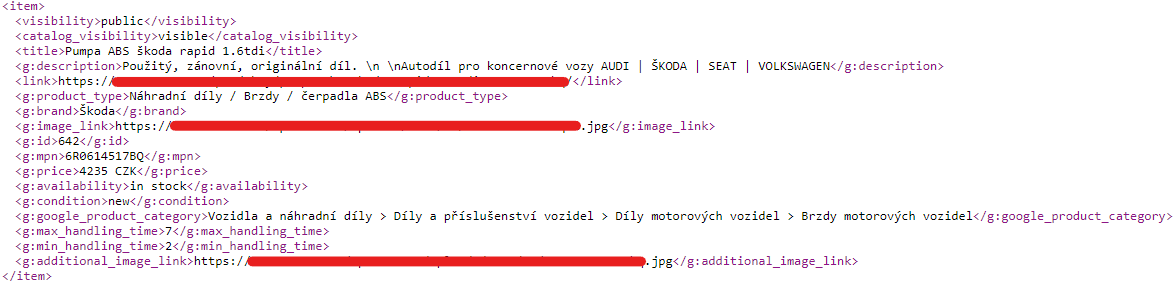
Az újragenerálás után ellenőrizzük a mintaterméket, amely most így néz ki a kimeneti feedben:
[  ](https://www.mergado.hu/sites/default/files/perm/paragraph-image/termek-az-ujrageneralas-utan.png)
Az eredeti formához képest **a termék több szempontból is különbözik:**
- A katalógusszám átkerült a címből a G:MPN elembe.
- A márka a tulajdonságból átkerült a G:BRAND elembe.
- Az elérhetőség „raktáron” értékre lett állítva.
- A „G:MIN\_HANDLING\_TIME” és a „G:MAX\_HANDLING\_TIME” elemek hozzáadva.
- A G:SHIPPING\_WEIGHT elem érvénytelen értékkel lett elrejtve.
- A G:TAX elem, amelyre a CR-ben nincs szükség, el lett rejtve.
 Mergado 30 napig ingyen
- kezelje termékfeedjeit egyedül, programozó segítsége nélkül
- teljes hozzáférés minden funkcióhoz már a próbaidőszak alatt
[Kipróbálom a Mergadót](https://accounts.mergado.com/register/)

## Következtetés
Ebben a cikkben az egyik módot szerettem volna bemutatni, ahogyan a *MERGADÓT* használhatja, és ahogyan mi leggyakrabban használjuk — **a problémák és hibák kijavítására, amelyeket leginkább a webáruházzal való helytelen munka és a vezérlőelemek részleges vagy teljes félreértése okoz.**
Azzal is teljesen tisztában vagyok, hogy az említett problémák nagy részét már a webáruház oldalán kellett volna megoldani, nem pedig a *MERGADÓBAN*, de a helyzet akkoriban nem tette lehetővé, hogy ezt az utat válasszuk. A MERGADÓNAK köszönhetően magas színvonalú hirdetéseket tudtunk futtatni annak ellenére, hogy a termékadatok viszonylag alacsonyan számban voltak feltöltve.
## Szerző

**Pavel Vybíral:** Elsősorban webfejlesztőként dolgozom az [ImperialMedia](http://www.mergado.cz/agentury/imperialmedia) reklám- és digitális ügynökségnél, ahol a marketingre is koncentrálok.
[  ](https://www.mergado.hu/blog/fiser-adam)### [ Adam Fišer ](https://www.mergado.hu/blog/fiser-adam)
*Ádám, a Mergado tapasztalt szakértője, már évek óta segít a webáruház tulajdonosoknak és marketingeseknek abban, hogy a lehető legtöbbet hozzák ki termékeikből. Ha valamilyen kihívással szembesülsz a feedjeiddel, vagy egyszerűen csak szeretnéd optimalizálni a hirdetéseid, Ádám pontosan tudja, hogyan segíthet. A számos, sikeresen lebonyolított projektnek köszönhetően mélyreható ismeretekkel rendelkezik a Mergado funkcióiról és a legjobb gyakorlatokról.*
## Ami *legközelebb érdekelhet*
[ 
### Többet szeretnél kihozni a termékkampányaidból? Kezdj a szegmentációval.
](https://www.mergado.hu/blog/termek-szegmentacio-ppc)
[ 
### Esettanulmány: Hogyan segített a MERGADO több mint 200%-os bevételnövekedésben a feed megfelelő optimalizálásával
](https://www.mergado.hu/klikkmania-esettanulmany)
[ 
### E‑kereskedők számára: Feed módosítás a különböző beszállítók készletelérhetőségének megjelenítésére
](https://www.mergado.hu/blog/feed-modositas-a-kulonbozo-beszallitok-keszletelerhetosegenek-megjelenitesere)
## Ne maradj le *semmiről*
Iratkozz fel hírlevelünkre
A bejelentkezéssel elfogadod, hogy adataidat a [személyes adatok védelmére vonatkozó feltételek](/hasznalati-feltetelek) szerint kezeljük.
Köszönjük, Ön sikeresen csatlakozott előfizetőink listájához.
function ml_webform_success_5807248() {
var r = ml_jQuery || jQuery
r('.ml-subscribe-form-5807248 .row-success').show(), r('.ml-subscribe-form-5807248 .row-form').hide()
}