- [Esettanulmányok](/kategoriak/esettanulmanyok)
- [E‑kereskedelmi tippek](/kategoriak/e-kereskedelmi-tippek)
- [Mergado Pack](/kategoriak/mergado-pack)
- [Mergado hírek](/kategorie/mergado-hirek)
- [E‑kereskedelmi hírek](/kategoriak/e-kereskedelmi-hirek)
- [Hogyan kell használni a Mergadót](/kategorie/hogyan-kell-hasznalni-mergadot)
- [Alkalmazások](/kategorie/alkalmazasok)
1. [ Címlap ](/)
2. [ Blog ](/blog)
3. [ Esettanulmányok ](/kategoriak/esettanulmanyok)
4. **Kezelje a termékek szezonalitását a datanimals ügynökség útmutatójával**
# **Kezelje a termékek szezonalitását a datanimals ügynökség útmutatójával**
[ Izabela Štěpáníková ](/blog/izabela-stepanikova) [Esettanulmányok](/kategoriak/esettanulmanyok)
2. 6. 2023
5 perc olvasás

A MERGADO Editor következő használati esetét bármilyen nagyságú webáruházak használhatják, melyek a **termékkategóriák szezonalitásának** és az egyes hónapokban eltérő teljesítményüknek a problémáját kezelik.
function tableOfContents() {
return {
headings_menu: [],
heading_active: '', // Added to track the active section
shouldBeSticky: false,
generateToC() {
const headings = document.querySelectorAll('.js-article-full-headings h2, .js-article-full-headings h3');
let headingMap = {};
headings.forEach((heading) => { // Use an arrow function to maintain `this` context
// Normalize heading text to remove diacritics, then replace non-alphanumeric characters with dashes
var normalizedText = heading.textContent.normalize("NFD").replace(/[\u0300-\u036f]/g, ""); // Remove diacritics
var id = heading.id ? heading.id : normalizedText.trim().toLowerCase()
.split(' ').join('-').replace(/[^a-z0-9\-]/ig, ''); // Updated regex to replace non-alphanumeric characters
headingMap[id] = headingMap[id] !== undefined ? ++headingMap[id] : 0;
// Use the updated `id` with diacritics removed for the heading id and the TOC
const finalId = headingMap[id] ? `${id}-${headingMap[id]}` : id;
this.headings_menu.push({
id: finalId,
title: heading.textContent,
level: heading.tagName.toLowerCase(), // Track heading level
active: false, // Initially set active to false
});
heading.id = finalId;
});
},
checkStickyNeeded() {
const ul = this.$el.querySelector('ul');
if (ul) {
this.shouldBeSticky = ul.scrollHeight < window.innerHeight;
}
},
setActiveHeading() {
// disabled not working with active state on click
// add @scroll.window="setActiveHeading()" to the parent div
// const headings = document.querySelectorAll('.js-article-full-headings h2');
// let activeHeading = '';
// let closestHeadingDistance = Infinity;
// headings.forEach((heading) => {
// const rect = heading.getBoundingClientRect();
// const offset = rect.top - window.innerHeight / 2; // Consider heading in the middle of the screen as active
// if (offset < 0 && Math.abs(offset) < closestHeadingDistance) {
// activeHeading = heading.id;
// closestHeadingDistance = Math.abs(offset);
// }
// });
// // Update the active state in headings_menu
// if (activeHeading !== this.heading_active) {
// this.headings_menu = this.headings_menu.map(item => ({
// ...item,
// active: item.id === activeHeading,
// }));
// this.heading_active = activeHeading;
// }
},
setActiveItem(clickedId) {
this.headings_menu.forEach(item => {
item.active = (item.id === clickedId);
});
this.heading_active = clickedId; // Optionally update the heading_active property if used
},
};
}
1. —
A MERGADO Editor következő használati esetét bármilyen nagyságú webáruházak használhatják, melyek a **termékkategóriák szezonalitásának** és az egyes hónapokban eltérő teljesítményüknek a problémáját kezelik.
A hónapok helyett ugyanilyen egyszerűen **használhatnánk a teljes évszakokat** (tavasz, nyár, ősz, tél), és a megoldást így egyszerűbbé tehetnénk. Másrészt a szezonalitást nyugodtan elvégezhetjük az év egyes heteiben is. A [Google Sheets csatlakoztatásával a MERGADÓHOZ](https://www.mergado.hu/blog/gyorsitsa-fel-az-adatok-importjat-es-exportjat-a-mergadoban) szinte határtalan szabadság nyílik meg előttünk. Vegye használatba a datanimals ügynökség által készített útmutatót.
### **Az esettanulmányban a következőket fogjuk megtekinteni**:
[1. A feedben lévő termékek kategorizálása](#elso)
[2. Szezonalitásról szóló táblázat létrehozása](#masodik)
[3. A SEGITO és HONAPSZ oszlopok használata](#harmadik)
[4. A Google Sheets és a MERGADO összekapcsolása](#negyedik)
[5. Beállítások a MERGADO Editorban](#otodik)
[6. A SZEZON elemmel történő munka](#hatodik)
[7. KATEGÓRIA elem](#hetedik)
[8. HONAPOK elem](#nyolcadik)
[9. CUSTOM\_LABEL elem](#kilencedik)
[10. Szezonális és szezonon kívüli szűrők](#tizedik)
*Az útmutató céljából létrehoztunk egy fiktív webáruház-modellt, amely egész évben különböző sportfelszereléseket árul.*
##
1) A feedben lévő termékeket kategóriákba soroljuk (a MERGADÓBAN “mentett termékcsoportok”)
A termékkategóriákat azáltal választjuk ki, hogy meg tudjuk különböztetni, **mely hónapokban kerülnek értékesítésre**. Ebben a lépésben segítségünkre lehetnek a MERGADO bemeneti feedben található attribútumok, mint például a *Product type* vagy a saját kategorizációnk a webáruházban, esetleg a *Title*. (Például a *Shoptet* esetében a webáruház kategorizációi alapból a *Google Product type*-ba íródnak.)
## 2) Szezonalitásról szóló táblázat létrehozása
A Google Sheets-ben létrehozunk egy **szezonalitásra vonatkozó táblázatot**, amelyben a sorok az egyes termékkategóriákhoz, az oszlopok pedig a hónapokhoz tartoznak.
A kész táblázat a következőképpen fog kinézni:
- [A kategóriák szezonalitására vonatkozó táblázat](https://docs.google.com/spreadsheets/d/1cCSg6VpOTyUHGljW9kLa-yDVs5WY_goRIZdmI-pmZIc/edit?usp=sharing)

A *Szezon* oszlopban mindig **ellenőrizze a checkbox bejelölését** a hónapnál, az adott kategória sorában. Ha az érték “TRUE”, azaz a checkbox be van jelölve, akkor a hónap az első sorból beíródik a *Szezon* oszlopba.
> ` =CONCATENATE(IF(B2="sezona",$B$1,""),IF(C2="sezona",$C$1,""),IF(D2="sezona",$D$1,""),IF(E2="sezona",$E$1,""),IF(F2="sezona",$F$1,""),IF(G2="sezona",$G$1,""),IF(H2="sezona",$H$1,""),IF(I2="sezona",$I$1,""),IF(J2="sezona",$J$1,""),IF(K2="sezona",$K$1,""),IF(L2="sezona",$L$1,""),IF(M2="sezona",$M$1,"")) `
Ha a táblázatban nem lesz szükségünk a **szezonalitás időbeli megváltoztatására**, elég egyszerűsítenünk a feltételt a következőre: *=IF(B2=“szezon”,$B$1,“”)*. Ez azt mondja, hogy ha a B2-es mezőben a “szezon” szöveg fog szerepelni, az felülírja a megfelelő hónapot.
> ` =CONCATENATE(IF(B2,$B$1,""),IF(C2,$C$1,""),IF(D2,$D$1,""),IF(E2,$E$1,""),IF(F2,$F$1,""),IF(G2,$G$1,""),IF(H2,$H$1,""),IF(I2,$I$1,""),IF(J2,$J$1,""),IF(K2,$K$1,""),IF(L2,$L$1,""),IF(M2,$M$1,"")) `

Másrészt a *Google Sheets*-ben található **Bővítmények** opción keresztül adatokat importálhatunk a *Google Analytics*-ből a **termék ID szintjén**.
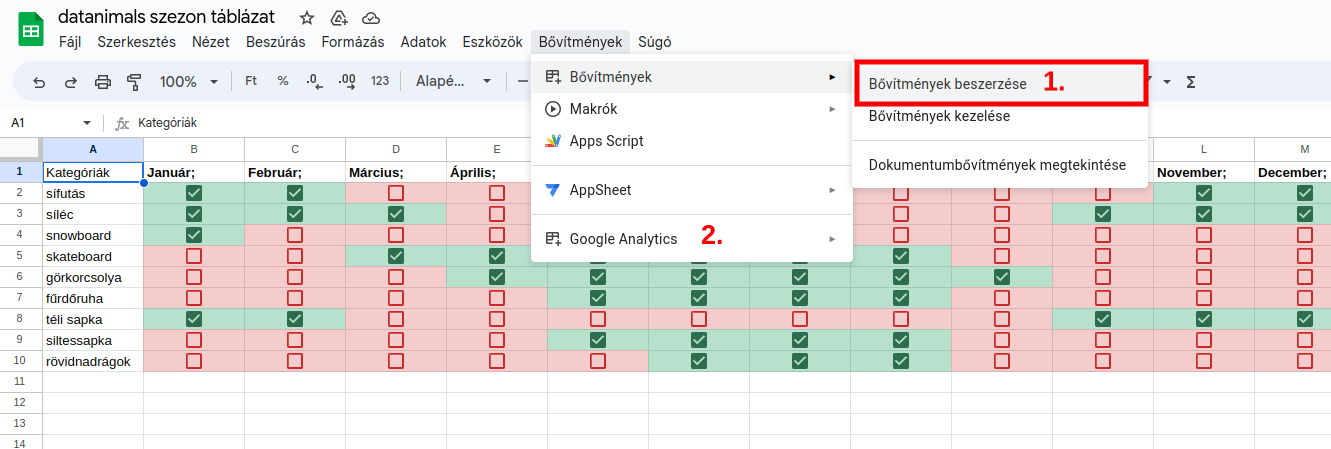
Egy új bővítmény hozzáadása “Get add-ons” — Google Analytics, amely a telepítés után a 2. pontban található.
Kiválaszthatunk például olyan termékeket, amelyek egy adott időszakra vonatkozóan **több mint 10 egyedi eladással rendelkeznek egy hónapban**. Ezáltal az egész folyamatot teljesen **automatizálhatjuk** anélkül, hogy manuálisan kellene kitöltenünk az évszakot. Így a szezonalitási táblázat meg van oldva.
## 3) A SEGITO és HONAPSZ oszlopok használata
- Egy másik szükséges eszköz a feedbe való párosításhoz a következő fülön a **SEGITO oszlop**, amelybe például egy egyest írunk (a MERGADÓBA való párosításhoz).
- Ezután következik a **HONAPSZ oszlop** (hónap számszerűen), amelybe a *=month(today())* **funkciót illesztjük be**.
Ezzel a lépéssel biztosítani tudjuk, hogy a Google **az aktuális hónap számát fogja megőrizni** a HONAPSZ oszlopban, amelyet a MERGADÓBAN a szavakkal kiírt hónapokra fogunk párosítani.
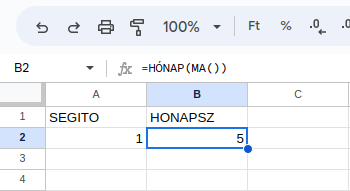
A folyamatot leegyszerűsíthetjük azzal, hogy a szezonalitási táblázatban **megjelöljük az egyes hónapokat számokkal**. Ezáltal a két elem azonnal **összekapcsolódik**.
## 4) A Google Sheets és a MERGADO összekapcsolása
A Google Sheets táblázatban **generálhatunk** (létrehozhatunk) egy URL-címet, amelyen egy [CSV táblázat](https://www.mergado.hu/tema/csv-fajlformatum) lesz elmentve, amely tartalmazni fogja a termékkategóriáink hozzárendelését az egyes szezonalitásokhoz.
1. *Fájl (File)*
2. *Megosztás (Share)*
3. *Közzététel az interneten*
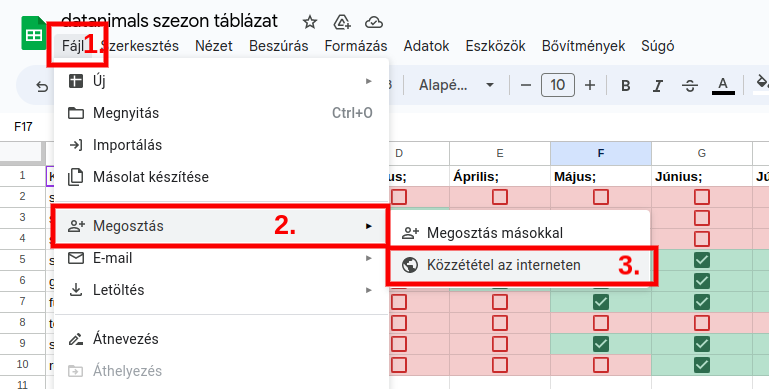
Ezután **kiválasztjuk a konkrét** szezonalitási táblázatot tartalmazó **sheetet**.
Kimeneti formátumként a CSV‑t választjuk. Alul a mezőben található a **létrehozott URL** a sheetünk MERGADÓBA való átviteléhez.
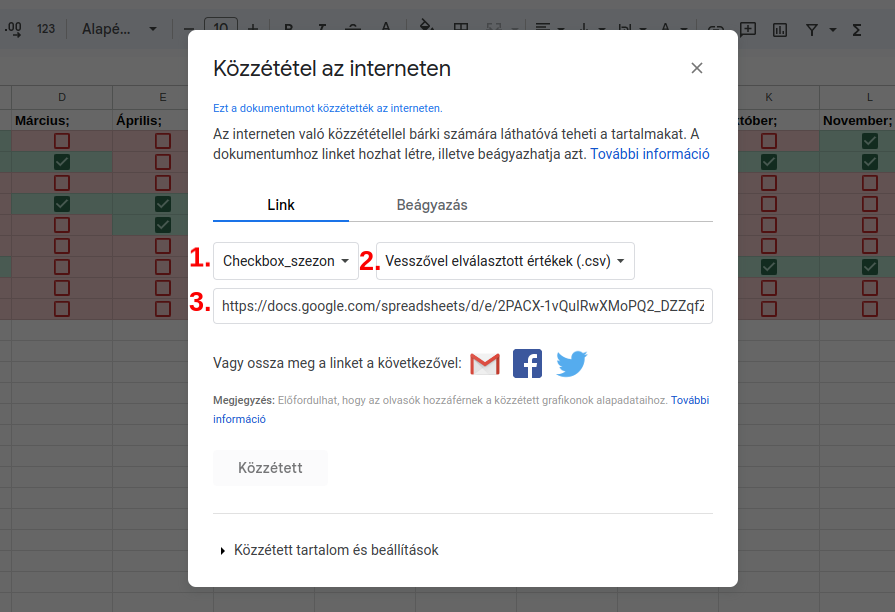
### A MERGADÓBAN a következő utat fogjuk követni:
- A *Szabályok* oldalon hozzon létre egy **Új szabályt**.
- A szabály **típusa** *“↑↓ Adatfájl import”*.
- A szűrők közül az **Összes terméket** választjuk
- A “Térképezési mód” mezőben a “Pontos kulcsegyezés” választjuk
- Az adatfájl **forrása** a következő: *írja be az URL‑t*
- **Beillesztjük** az URL‑t, amit a Sheetben generáltunk.
[ 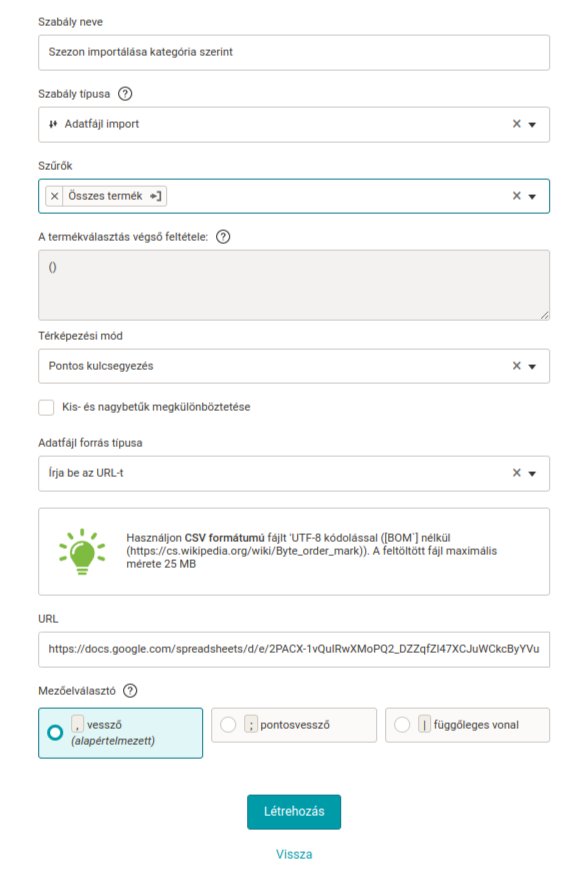 ](https://www.mergado.hu/sites/default/files/users/articles/szezonalitas-7.png)
Elsősorban a HONAPSZ elemet kell **összekapcsolnunk** az összes termékkel a SEGITO segítségével. A létrehozását fentebb már bemutattuk, esetleg [megtekinthető itt](https://docs.google.com/spreadsheets/d/1cCSg6VpOTyUHGljW9kLa-yDVs5WY_goRIZdmI-pmZIc/edit?usp=sharing).
##
5) Beállítások a MERGADO Editorban
Létrehozzuk a SEGITO elemet, amelyet az összes terméken egyessel (1) töltünk ki a szabály segítségével.
[ 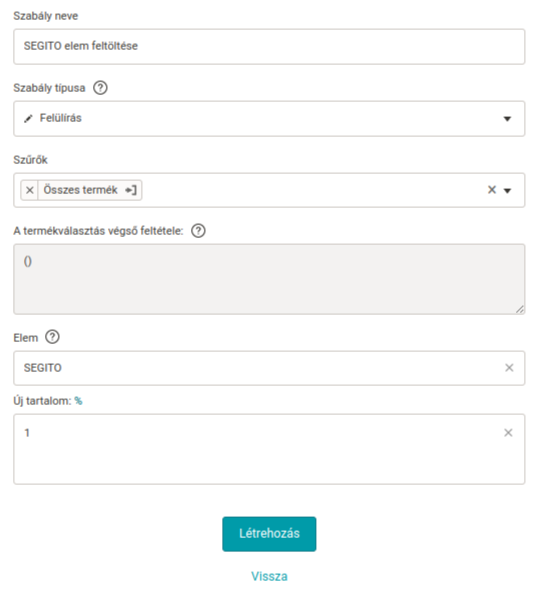 ](https://www.mergado.hu/sites/default/files/users/articles/szezonalitas-8.png)
Ezután az összes tételen **létrehozzuk a HONAPSZ elemet**.
Üresen hagyjuk, és csak a **következő lépésben** az *Adatfájl importálása* szabály segítségével **töltjük ki**. Ezt a fenti utasítások szerint fogjuk importálni.
A SEGITO-vel ellátott URL sheetben, ahol a kulcs pontosan megegyezik, az összes tételhez a **HONAPSZ attribútumban szereplő érték kerül kitöltésre**. Ez azt mutatja, hogy milyen hónapról van szó 1‑től 12-ig terjedő számokban (a [month](https://support.google.com/docs/answer/3093052?hl=en&ref_topic=3105385) és a [today](https://support.google.com/docs/answer/3092984?hl=en&ref_topic=3105385) funkciók kombinációja).

### Foglaljuk össze azt, amit már elértünk:
- Mostanáig a MERGADÓBAN a feedben lévő összes tételre a **HONAPSZ elem került**, amely dinamikusan változik a *Google Sheetből*.
- Ezt a **SEGITO elem segítségével** értük el, amelyben az összes tételnél az “1” érték szerepel. Ez az egyszerű párosításhoz szolgált.
A többi már egyszerű.
## 6) SZEZON elem
Létrehozunk egy SZEZON elemet, amelyet a MERGADÓBAN lévő egyes termékek szűrése alapján töltünk ki.
A párosítás tehát a kategóriák elnevezésének alapján fog történni, amelyeknek **a** **MERGADÓBAN ugyanolyan nevet kell viselniük, mint a Sheetsben**.
Ezt követően egy **CSV adatfájlt importálunk a sheethez**, amely szezonalitást tartalmaz az egyes kategóriák szerint.
A szabály a következőképpen fog kinézni:
[ 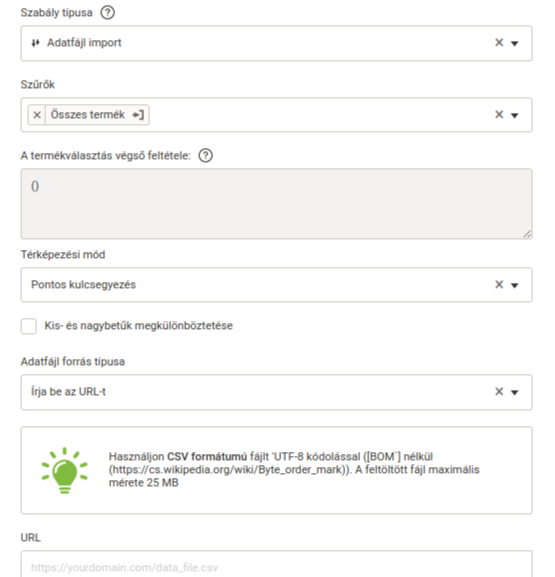 ](https://www.mergado.hu/sites/default/files/users/articles/szezonalitas-9.png)
## 7) KATEGORIA elem
Létrehozzuk a KATEGORIA elemet, és kitöltjük a szűrőknek megfelelően. Ennek az elemnek az alapján ezt követően **magát a szezonalitás kitöltését fogjuk párosítani**.
A KATEGORIA elemet **kitölthetjük szükség szerint** — például a *Product type* alapján. Az egyszerűség érdekében a *Title* elemen alapuló szűrőket választottuk.
[ 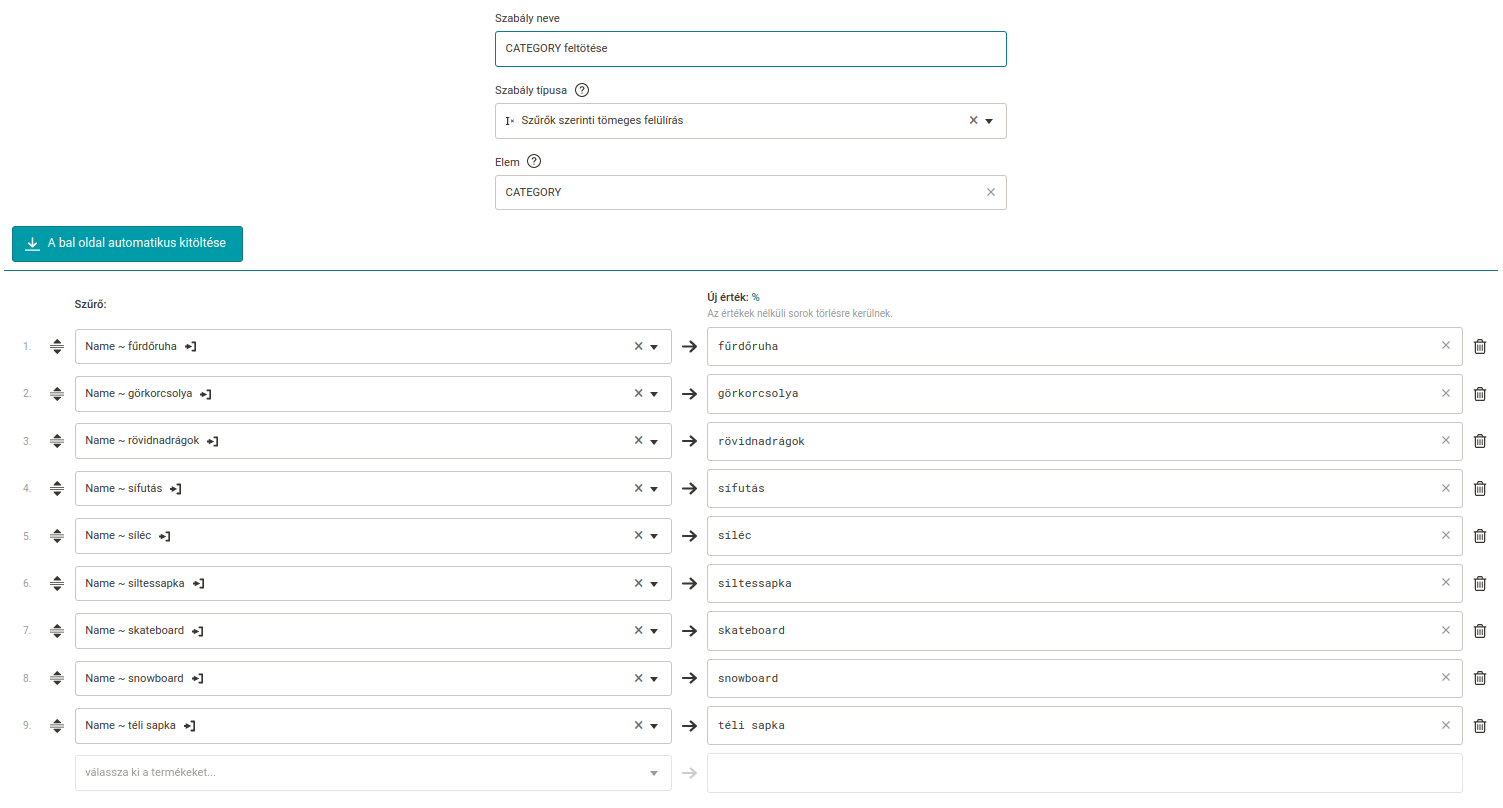 ](https://www.mergado.hu/sites/default/files/users/articles/szezonalitas-10.png)
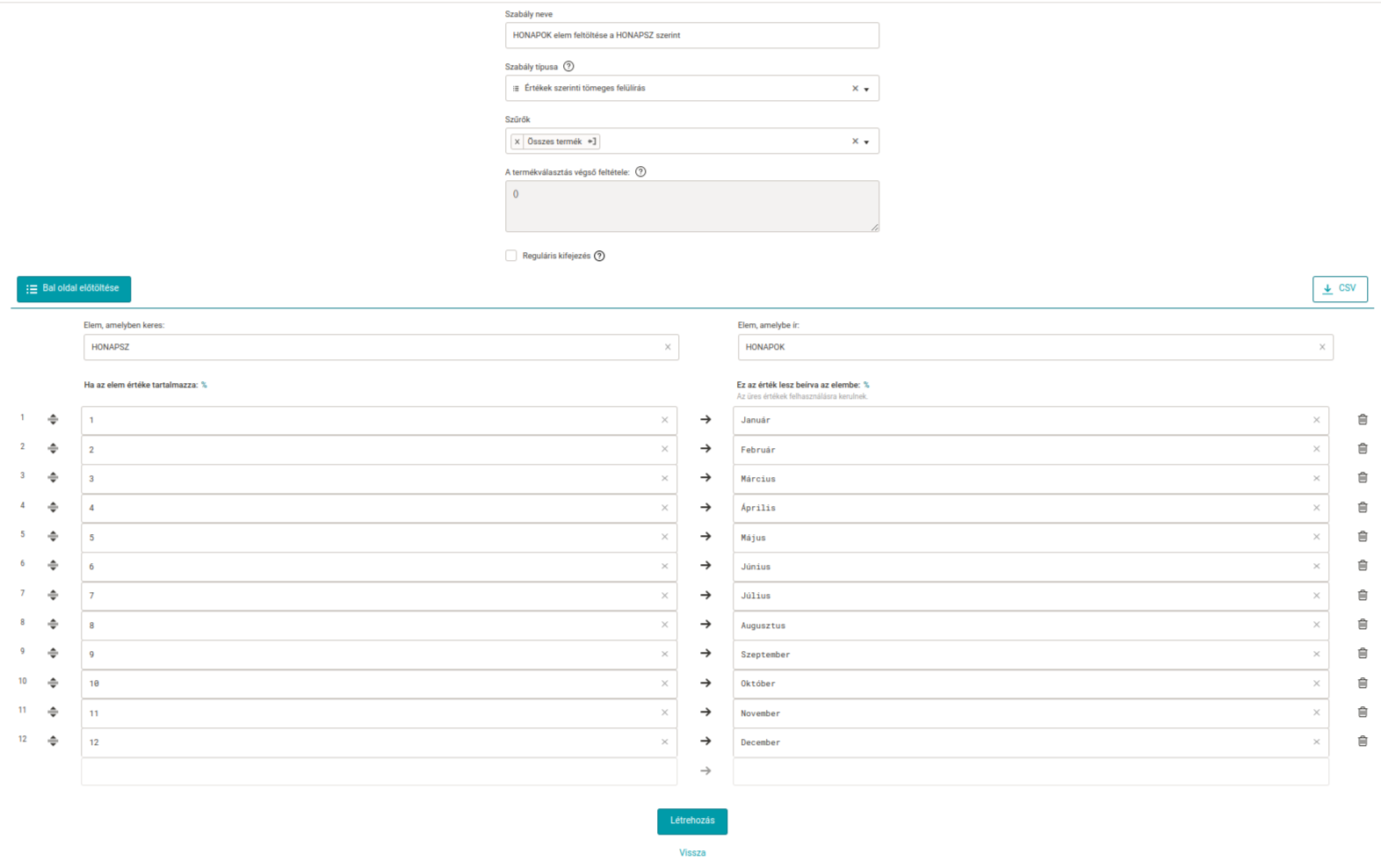
## 8) HONAPOK elem
Létrehozzuk a HONAPOK elemet, amelyben a **hónapokat számok alapján fogjuk kitölteni**. A számok a HONAPSZ változó szerint fognak változni, amely dinamikusan lett importálva a sheetből.
Létrehozunk egy Custom label 0 címkét (pl.), és **beleírjuk a** “*szezonban*” és a “*szezonon* *kívül*” **szűrőket**.
[  ](https://www.mergado.hu/sites/default/files/users/articles/szezonalitas-11.png)
## 9) CUSTOM\_LABEL elem
Létrehozzuk a CUSTOM\_LABEL\_0 elemet, amely például a **Google Shopping kampányokban** használatos, de egyéb platformokon is dolgozhatunk vele.
##
10) Szezonális és szezonon kívüli szűrők
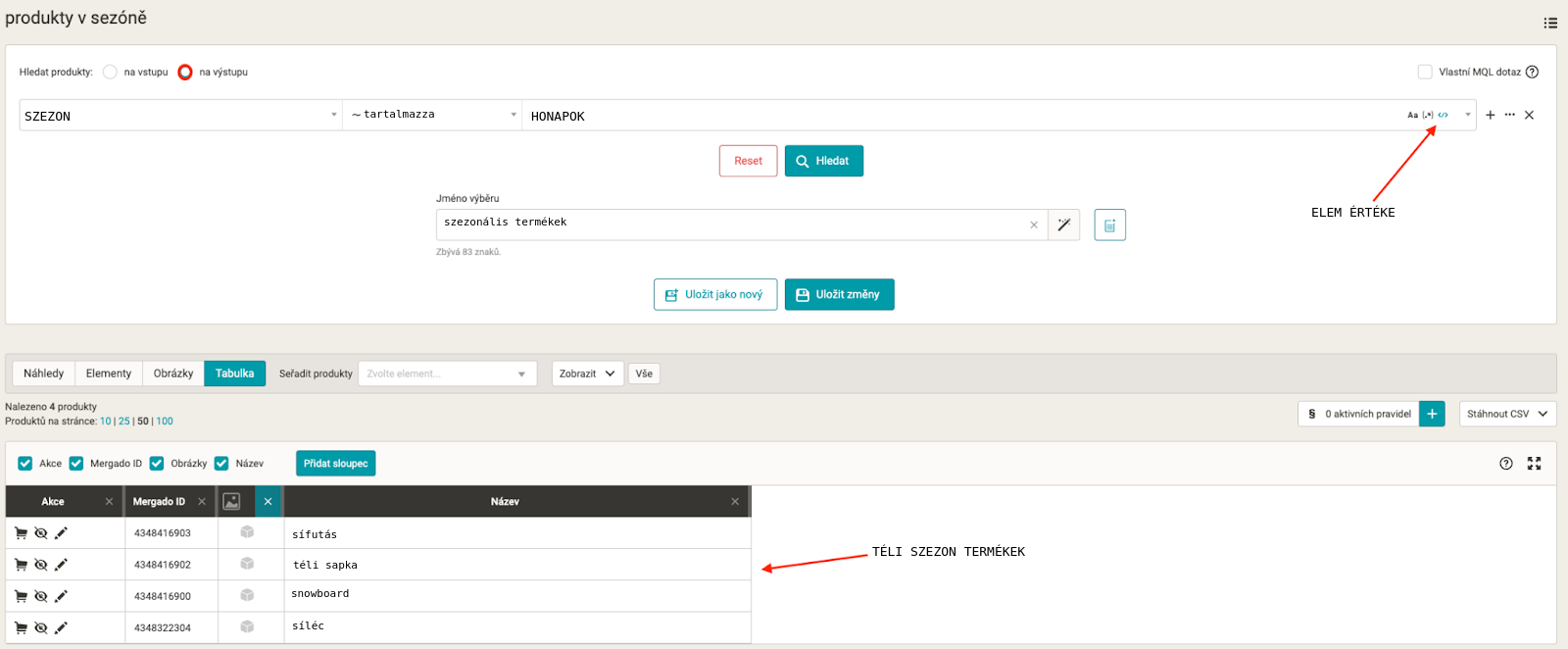
Ezt követően a “szezonális termékek” **szűrőt meghatározzuk**, mint SZEZON -> ~tartalmazza -> HONAPOK.
Láthatjuk, hogy az alábbi táblázatban már **csak azok a termékek** szerepelnek, amelyeknél a Sheetsben már kipipáltuk a szezont.
[  ](https://www.mergado.hu/sites/default/files/users/articles/utolsoelottikep_datanimalis.png)
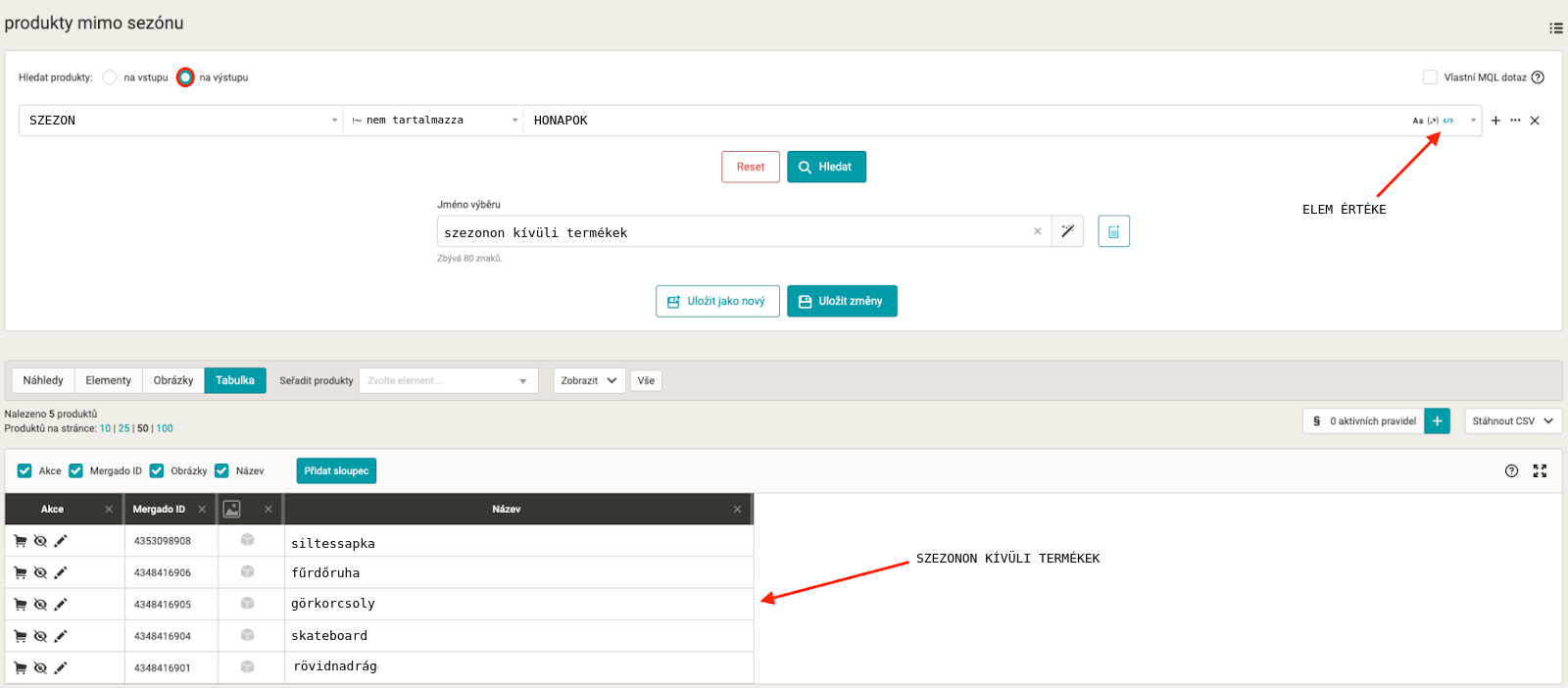
Ezután **definiáljuk** **a** “szezonon kívüli termékek” **szűrőt** mint SZEZON -> !~ nem tartalmazza -> HONAPOK
[  ](https://www.mergado.hu/sites/default/files/users/articles/utolsokep_datanimals.png)
Az utolsó lépésben a címkét kitöltjük a szűrőkkel.
Ez az útmutató a **MERGADO középfokú ismeretét igényli**. Minden információra, amely ennek a példának a megvalósításához szükséges, a [MERGADO képzéseken](https://www.mergado.hu/mergado-academy) tehet szert. Ezek ingyenesek, és bátran ajánljuk mindenkinek, aki szeretne belekóstolni a feedek és az árösszehasonlítók világába.
*Ez a blogcikk a* [*datanimals*](https://www.datanimals.com/) *ügynökséggel és annak szakemberével, **Jedlička** **Antonín** együttműködésben készült.*
## Ezeket olvasta már?
[ 
### Többet szeretnél kihozni a termékkampányaidból? Kezdj a szegmentációval.
](/blog/termek-szegmentacio-ppc)
[ 
### Esettanulmány: Hogyan segített a MERGADO több mint 200%-os bevételnövekedésben a feed megfelelő optimalizálásával
](/klikkmania-esettanulmany)
[ 
### E‑kereskedők számára: Feed módosítás a különböző beszállítók készletelérhetőségének megjelenítésére
](/blog/feed-modositas-a-kulonbozo-beszallitok-keszletelerhetosegenek-megjelenitesere)
### [ Izabela Štěpáníková ](/blog/izabela-stepanikova)
Nézd meg Izabela Štěpáníková külsős szakértő további cikkeit!
## Ami *legközelebb érdekelhet*
[ 
### Többet szeretnél kihozni a termékkampányaidból? Kezdj a szegmentációval.
](/blog/termek-szegmentacio-ppc)
[ 
### Esettanulmány: Hogyan segített a MERGADO több mint 200%-os bevételnövekedésben a feed megfelelő optimalizálásával
](/klikkmania-esettanulmany)
[ 
### E‑kereskedők számára: Feed módosítás a különböző beszállítók készletelérhetőségének megjelenítésére
](/blog/feed-modositas-a-kulonbozo-beszallitok-keszletelerhetosegenek-megjelenitesere)
## Ne maradj le *semmiről*
Iratkozz fel hírlevelünkre
A bejelentkezéssel elfogadod, hogy adataidat a [személyes adatok védelmére vonatkozó feltételek](/hasznalati-feltetelek) szerint kezeljük.
Köszönjük, Ön sikeresen csatlakozott előfizetőink listájához.
function ml_webform_success_5807248() {
var r = ml_jQuery || jQuery
r('.ml-subscribe-form-5807248 .row-success').show(), r('.ml-subscribe-form-5807248 .row-form').hide()
}